
Home Assistant
Aktywacja integracji Solar Cube w Home Assistant
Ten przewodnik opisuje, jak aktywować integrację Solar Cube HEMS z poziomu interfejsu WWW Home Assistant. Zakłada, że pliki integracji znajdują się już wewnątrz kontenera Home Assistant. Jeżeli chcesz zainstalować integrację Solar Cube, wykonaj kroki opisane tutaj: https://github.com/solarcube-io/solar-cube-integration
I. Dodanie integracji Solar Cube w interfejsie WWW
Otwórz interfejs WWW Home Assistant pod adresem https://solarcube.local. Integracja powinna być dostępna w standardowym kreatorze dodawania integracji Home Assistant.
1
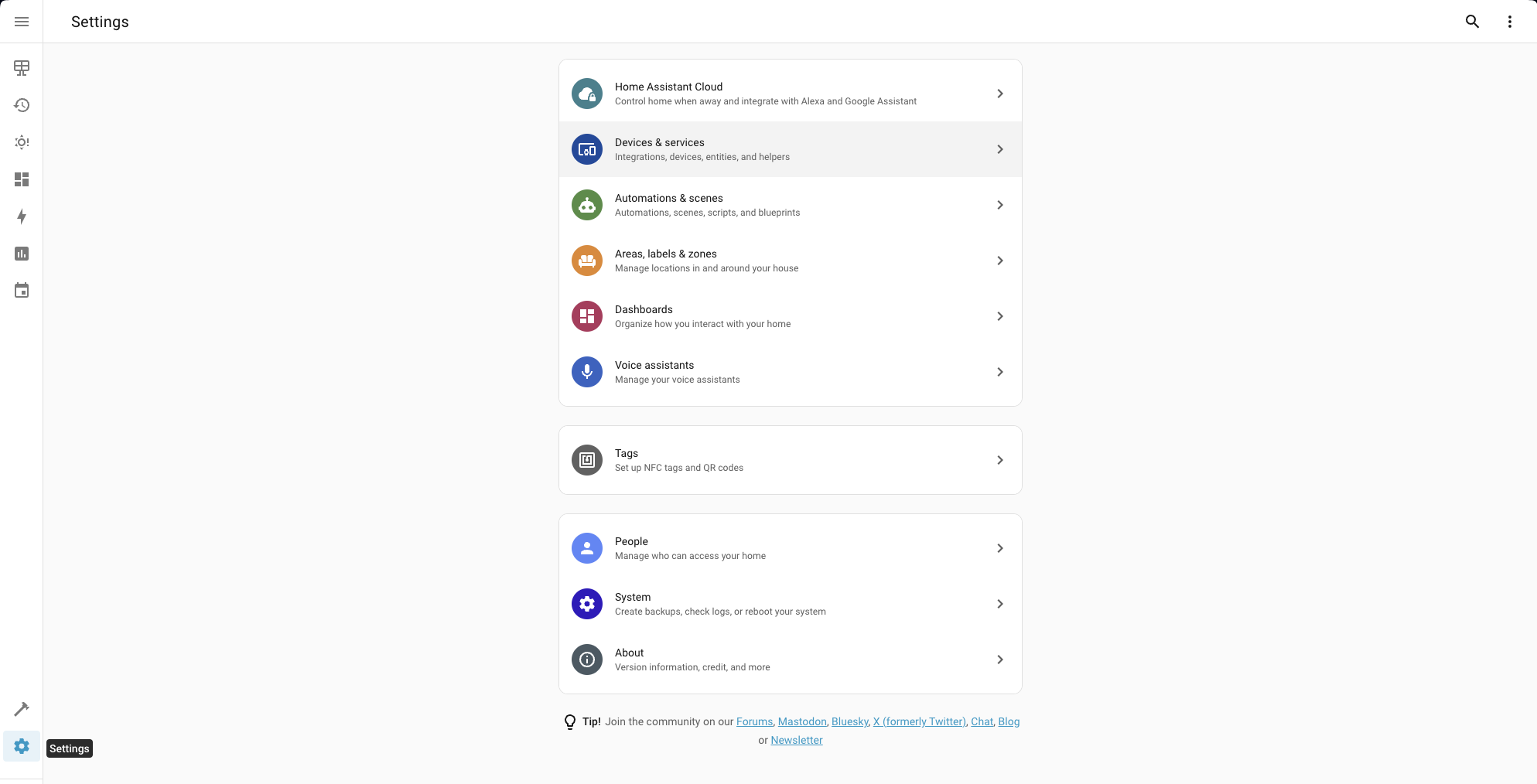
Przejdź do Devices & Services
W Home Assistant otwórz Settings, a następnie wybierz Devices & Services.
Na tej stronie widoczne są wszystkie integracje skonfigurowane aktualnie w Twojej instancji Home Assistant.
2
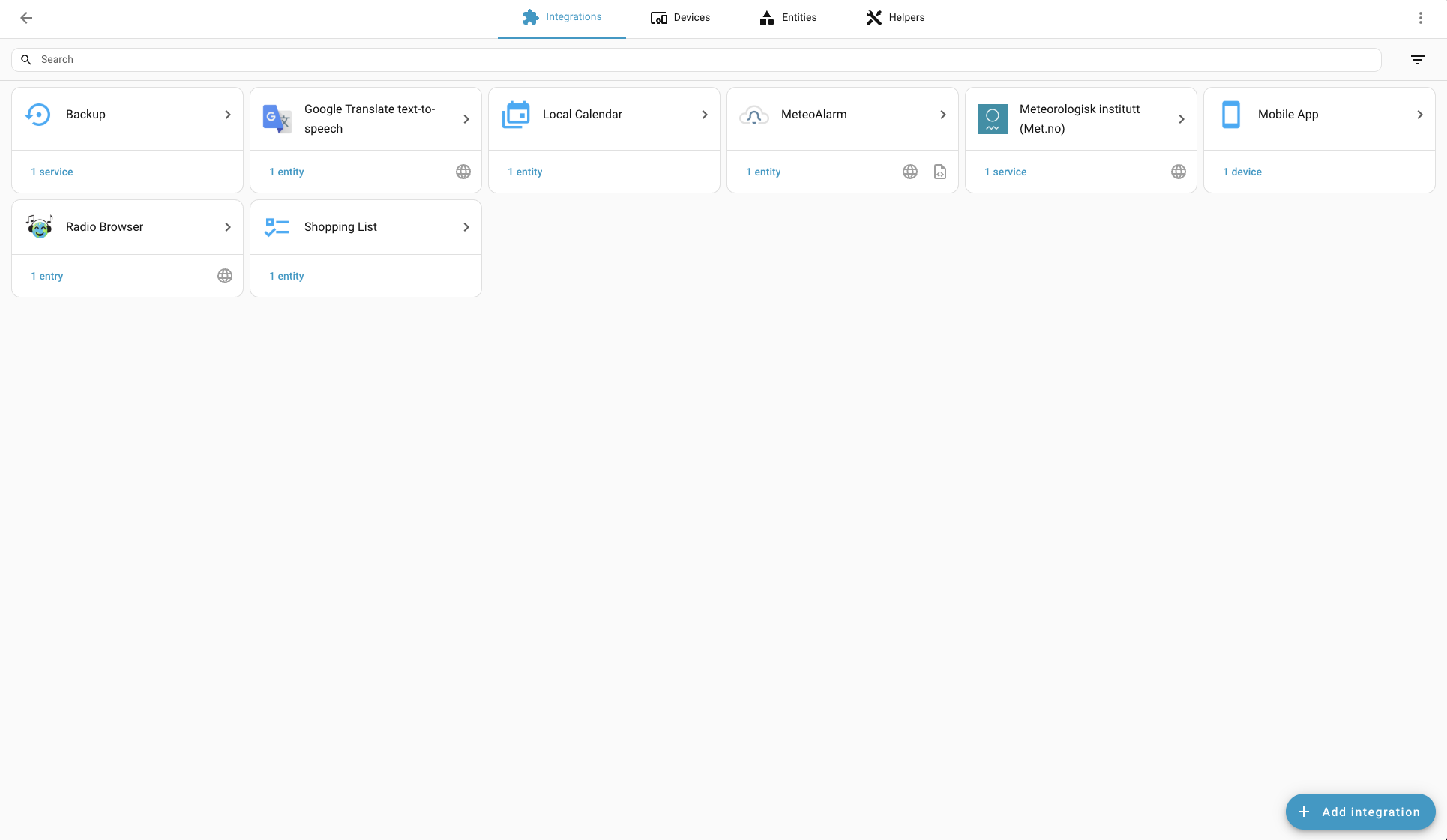
Kliknij Add Integration
Kliknij Add Integration, aby otworzyć listę dostępnych integracji.
3
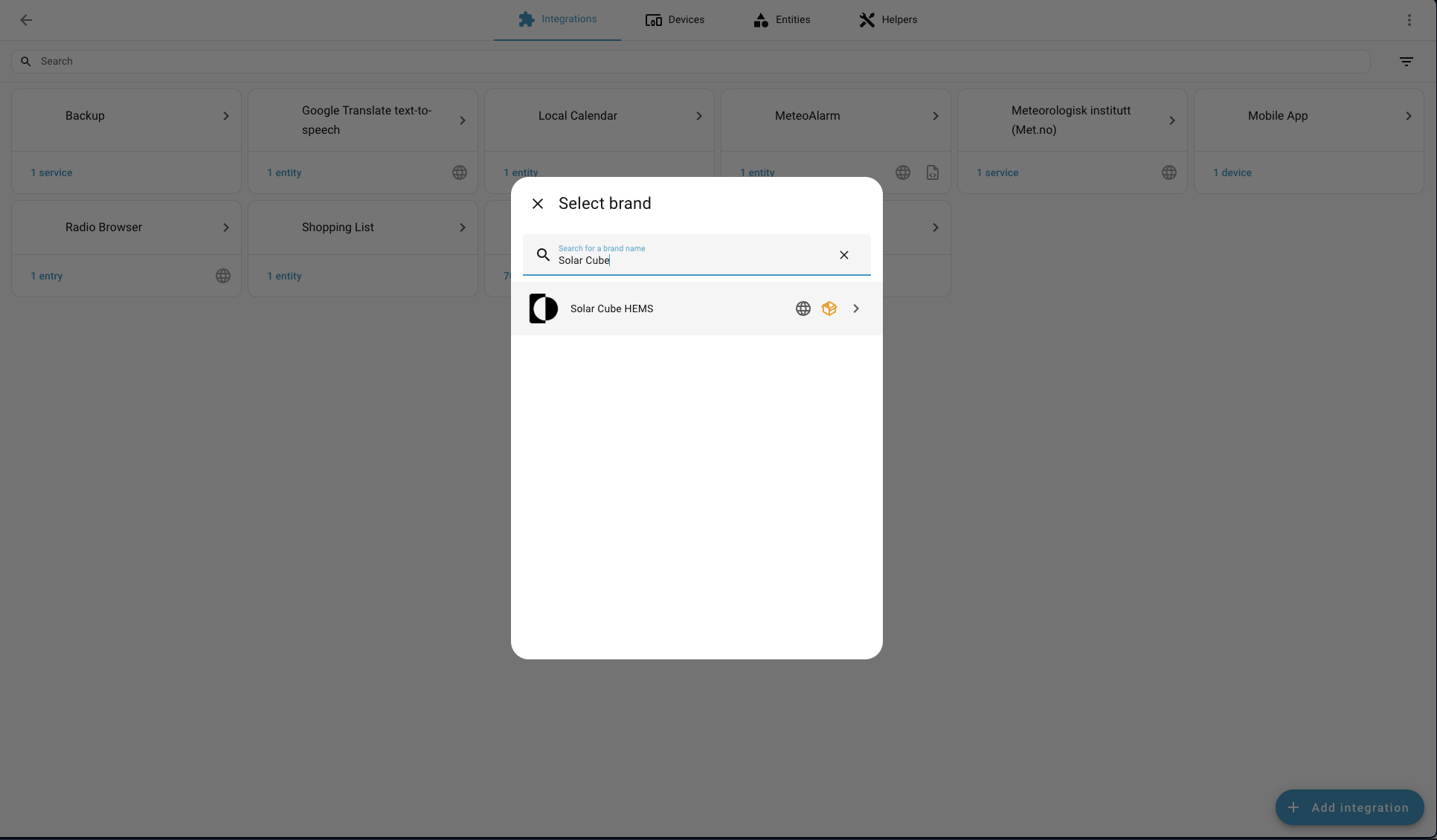
Wyszukaj Solar Cube
W polu wyszukiwania wpisz Solar Cube lub Solar Cube HEMS, a następnie wybierz integrację z listy.
Jeżeli integracja nie jest widoczna:
- zainstaluj integrację Solar Cube zgodnie z instrukcją dostępną tutaj: https://github.com/solarcube-io/solar-cube-integration,
- ponownie uruchom Home Assistant,
- wyczyść pamięć podręczną przeglądarki albo wykonaj twarde odświeżenie strony.
II. Uzupełnienie formularza konfiguracji Solar Cube
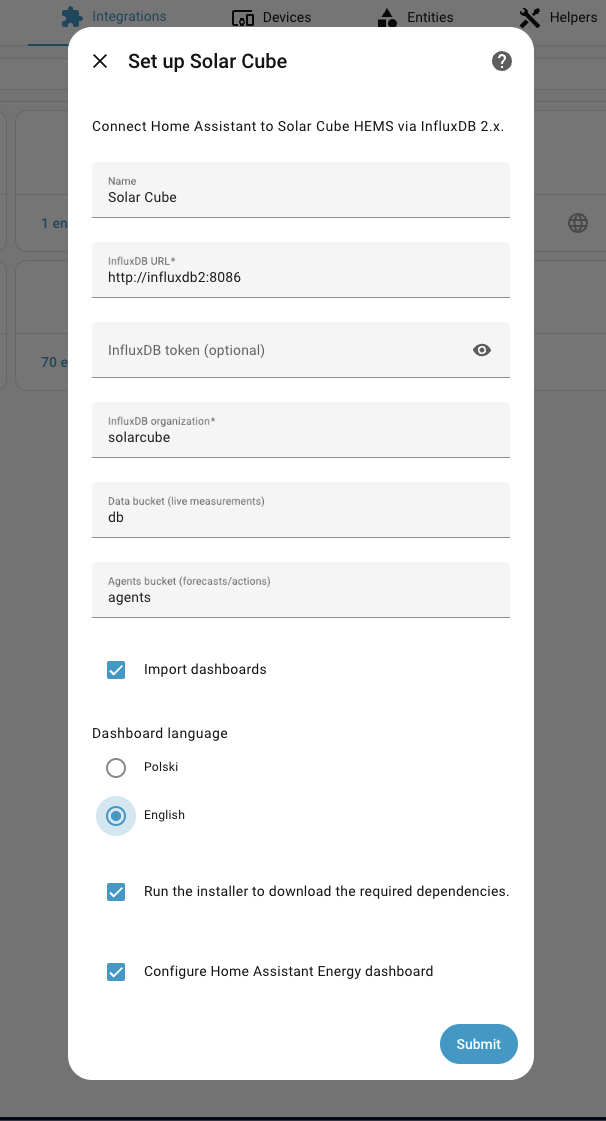
Formularz konfiguracji łączy Home Assistant z danymi Solar Cube zapisanymi w InfluxDB 2.x. W większości instalacji można pozostawić wartości domyślne i uzupełnić jedynie token InfluxDB.
4
Wprowadź podstawowe parametry połączenia
W formularzu Solar Cube Configuration uzupełnij pola połączenia z InfluxDB.
| Pole w Home Assistant | Zalecana wartość | Opis |
|---|---|---|
| Name | Solar Cube | Nazwa instancji integracji widoczna w Home Assistant. |
| InfluxDB URL | http://influxdb2:8086 | Adres InfluxDB dostępny z kontenera Home Assistant. Jeżeli InfluxDB używa innej nazwy usługi lub innego adresu IP, wpisz właściwy adres. |
| InfluxDB token | Token z uprawnieniami odczytu | Token można pozostawić pusty tylko wtedy, gdy influxdb_token jest skonfigurowany w pliku configuration.yaml. |
| InfluxDB organization | solarcube | Nazwa organizacji skonfigurowanej w InfluxDB. |
| Data bucket | db | Bucket zawierający bieżące pomiary Solar Cube. |
| Agents bucket | agents | Bucket zawierający prognozy, akcje optymalizatora oraz dane agentów. |
5
Zdecyduj, czy uruchomić instalator zasobów frontendowych
Opcja Run installer to download required dependencies pozwala integracji pobrać i zarejestrować zasoby kart Lovelace wymagane przez dashboardy Solar Cube.
/config/www/solar_cube. Jeżeli instalacja Home Assistant nie ma dostępu do internetu albo chcesz zarządzać zasobami ręcznie, wyłącz tę opcję i dodaj zasoby w Home Assistant w sekcji Settings → Dashboards → Resources.6
Zatwierdź konfigurację
Kliknij Submit. Home Assistant sprawdzi połączenie z InfluxDB, poprawność tokenu oraz dostęp do bucketów.
III. Opcjonalna konfiguracja kalendarza i dashboardów
Integracja może automatycznie utworzyć sensory oraz dashboardy. Dla wybranych automatyzacji zalecane jest również przygotowanie lokalnego kalendarza Home Assistant.
7
Dodaj Local Calendar, jeżeli korzystasz z automatyzacji Solar Cube
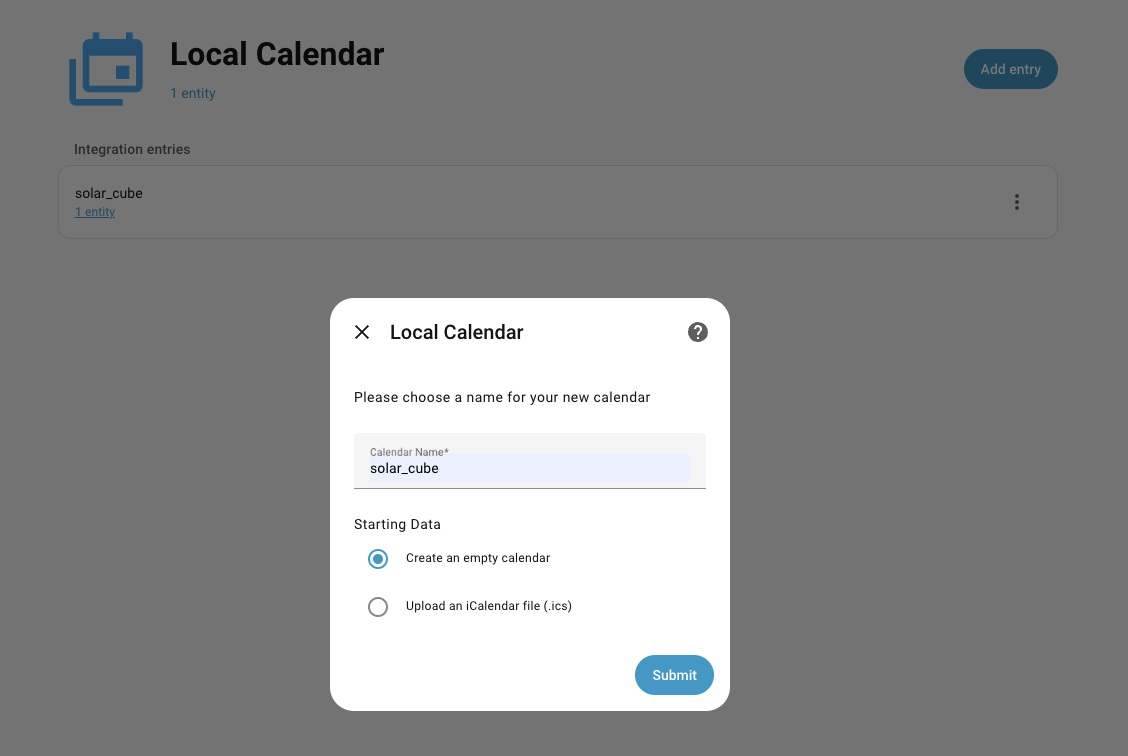
Przejdź do Settings → Devices & Services → Add Integration i wybierz Local Calendar.
Utwórz kalendarz o nazwie solar_cube. Taka nazwa pozwala automatyzacjom Solar Cube korzystać z encji calendar.solar_cube.
8
Sprawdź dashboardy w bocznym menu
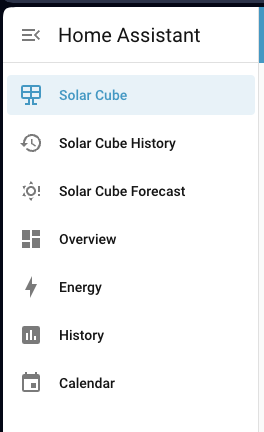
Jeżeli import dashboardów był włączony, po zakończeniu konfiguracji dashboardy Solar Cube powinny pojawić się w bocznym menu Home Assistant.
- dashboard bieżących danych Solar Cube,
- dashboard historii Solar Cube,
- dashboard prognoz i akcji optymalizatora.
9
Wykonaj twarde odświeżenie przeglądarki
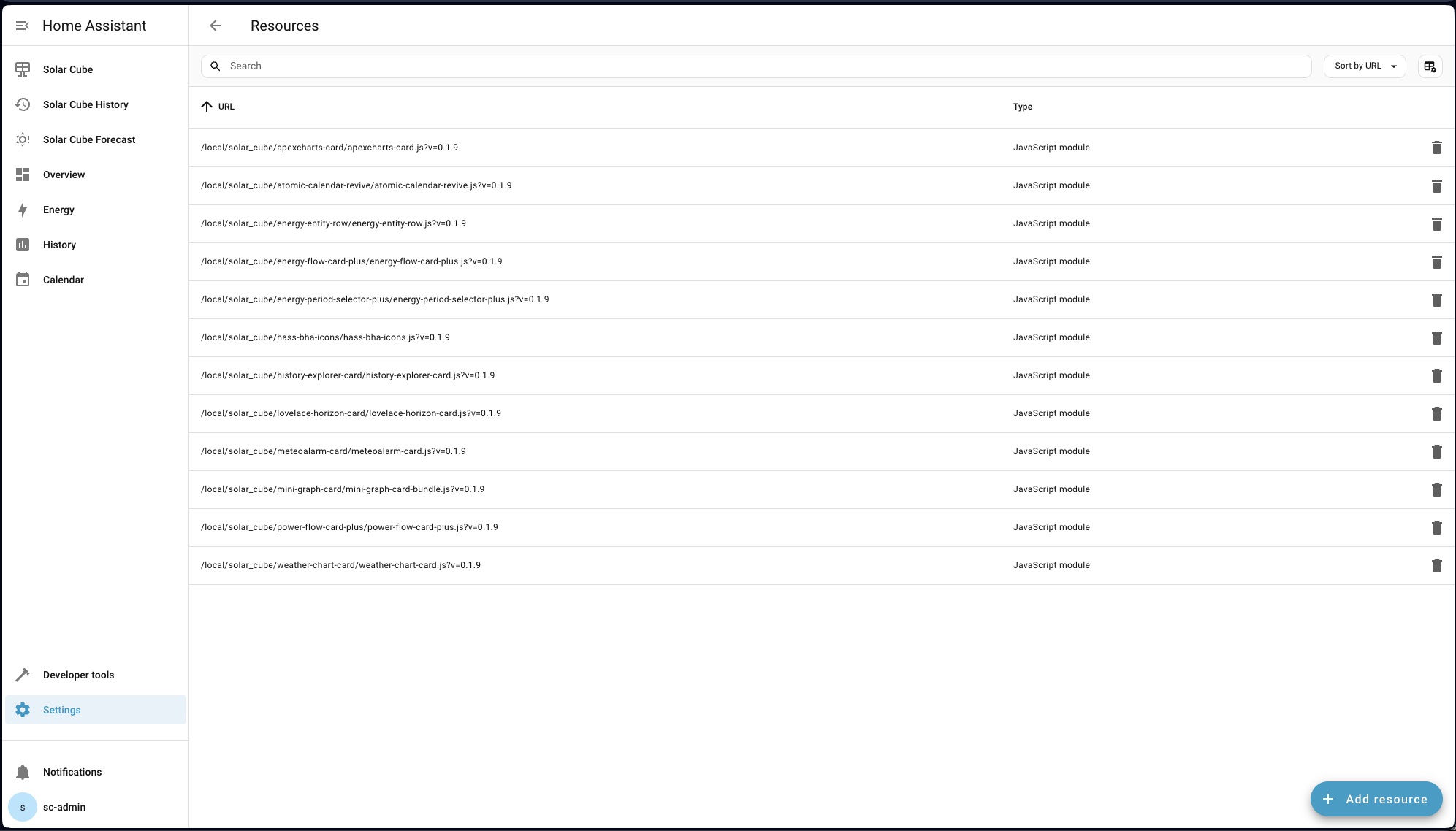
Jeżeli dashboardy są widoczne, ale karty Lovelace nie ładują się poprawnie, wykonaj twarde odświeżenie przeglądarki.
- Windows/Linux:
Ctrl + F5 - macOS:
Cmd + Shift + R
Jeżeli problem nadal występuje, uruchom ponownie Home Assistant i sprawdź zasoby w sekcji Settings → Dashboards → Resources.
IV. Weryfikacja poprawnego działania integracji
Po dodaniu integracji sprawdź, czy sensory zostały utworzone, czy wartości są aktualizowane oraz czy dashboardy Solar Cube wyświetlają dane poprawnie.
10
Sprawdź integrację w Devices & Services
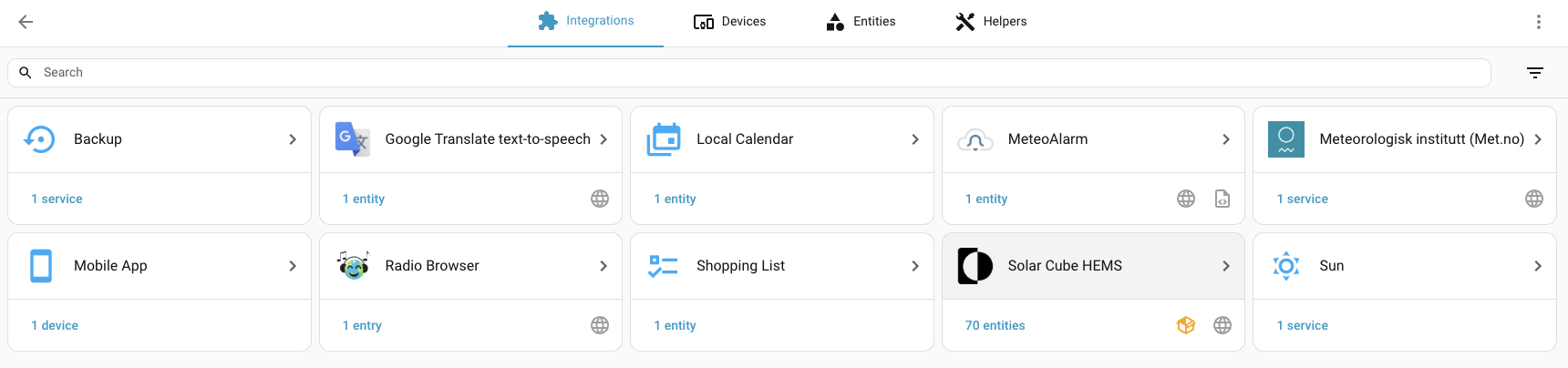
Wróć do Settings → Devices & Services i otwórz kafelek integracji Solar Cube.
Integracja powinna być widoczna jako aktywna i nie powinna pokazywać błędów autoryzacji ani połączenia.
11
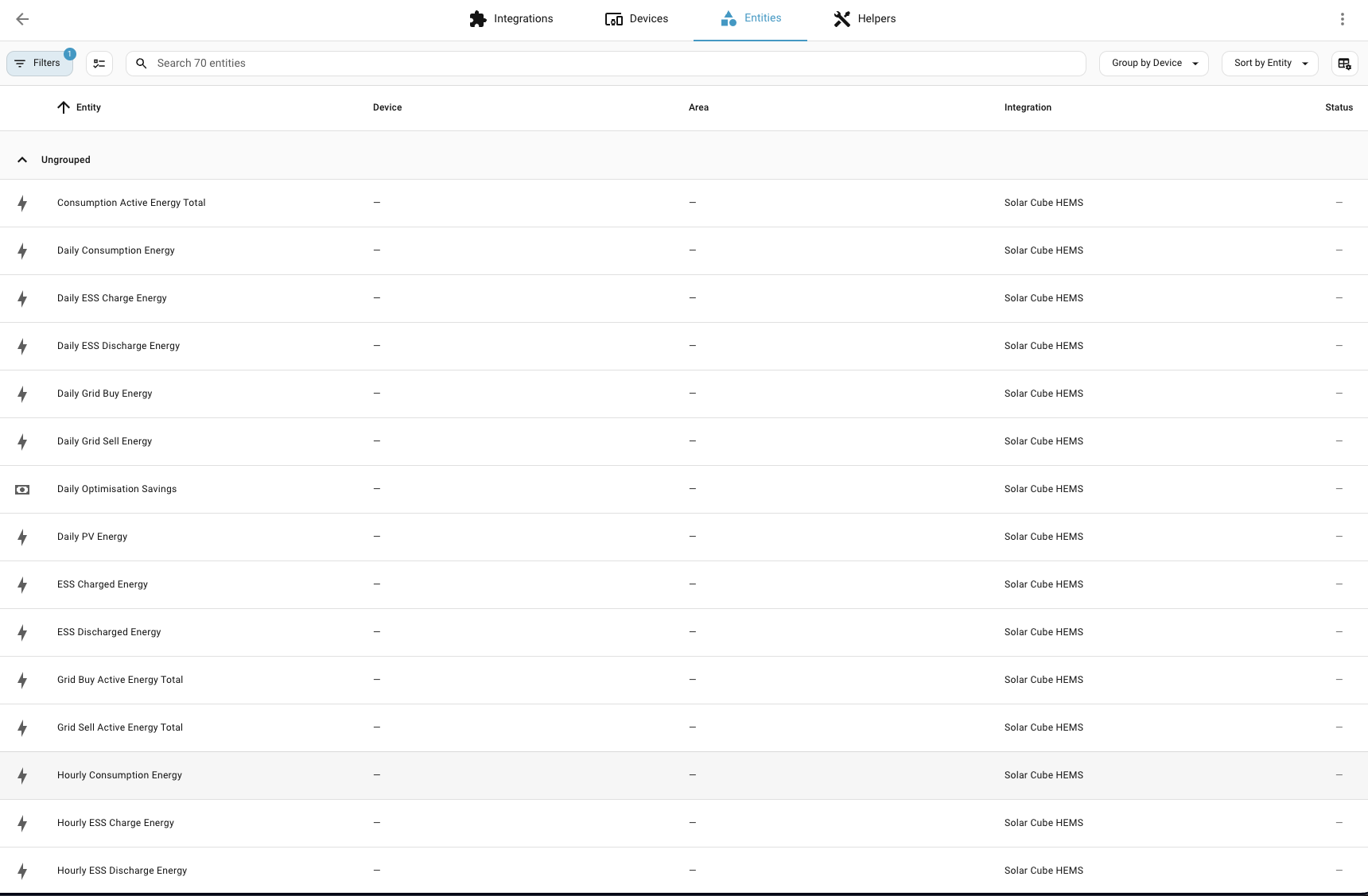
Zweryfikuj utworzone encje
Otwórz listę encji integracji i sprawdź, czy zostały utworzone sensory Solar Cube, takie jak moc, napięcie, energia, stan baterii, ceny, prognozy oraz akcje optymalizatora.
12
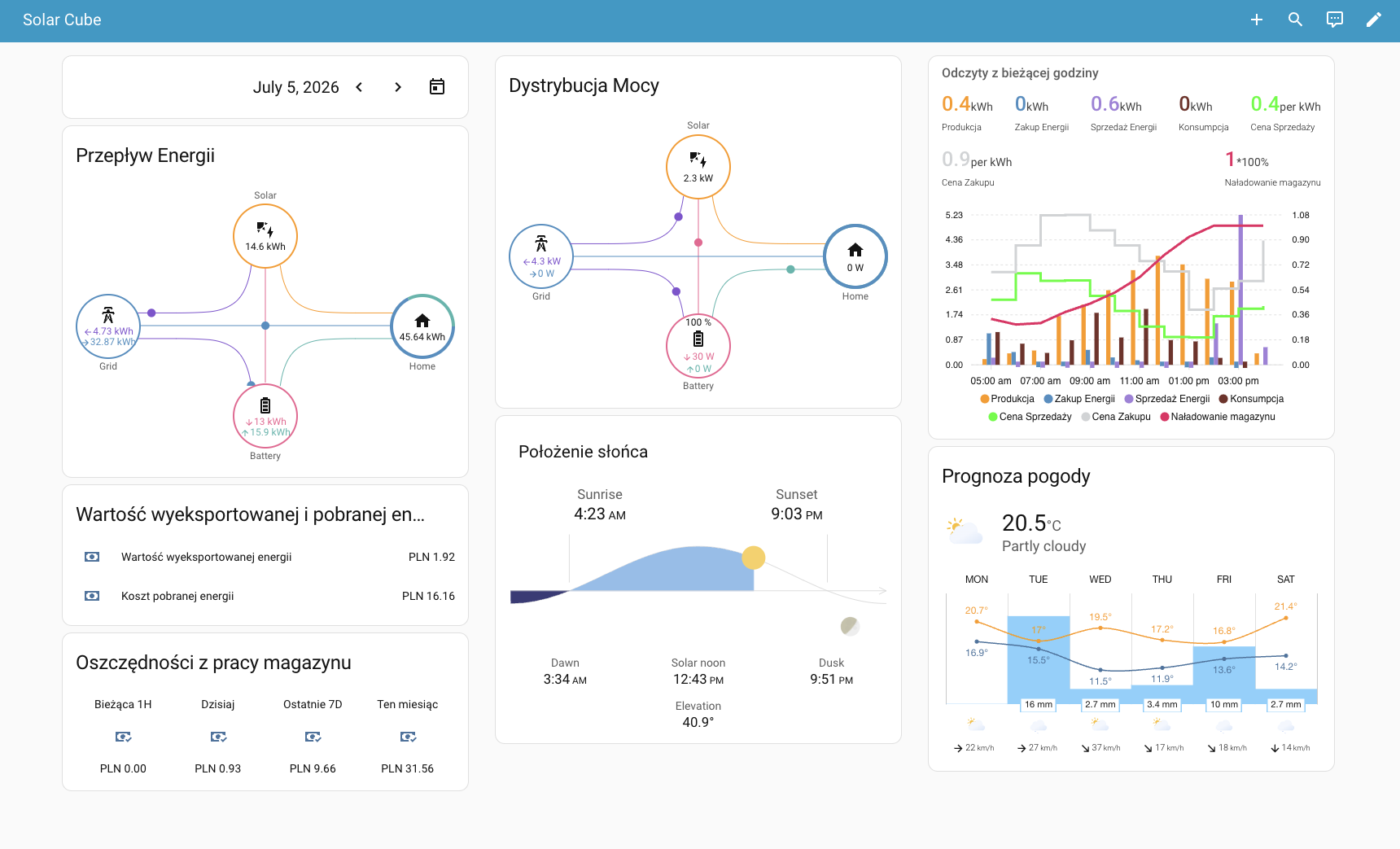
Sprawdź dane na dashboardzie Solar Cube
Otwórz dashboard Solar Cube i sprawdź, czy wyświetlane są aktualne dane PV, baterii, sieci oraz prognoz.
Integracja działa poprawnie, jeżeli:
- kafelek integracji nie pokazuje błędu,
- sensory mają aktualne wartości,
- dashboardy Solar Cube otwierają się bez błędów kart Lovelace.
V. Najczęstsze problemy i szybkie działania naprawcze
Jeżeli integracja nie uruchamia się poprawnie, sprawdź poniższe punkty przed ponowną konfiguracją.
- Solar Cube nie pojawia się na liście integracji — zainstaluj integrację Solar Cube zgodnie z instrukcją dostępną tutaj: https://github.com/solarcube-io/solar-cube-integration.
- Brak połączenia — sprawdź Profil PV w sekcji My Account tutaj: https://portal.solarcube.io i zaktualizuj ustawienia, jeżeli jest to wymagane.
- Sensory zostały utworzone, ale nie mają wartości — sprawdź, czy urządzenie Solar Cube jest połączone z falownikiem PV oraz czy adres IP falownika został dodany do Profilu PV.
- Dashboard pokazuje błędy kart Lovelace — wykonaj twarde odświeżenie przeglądarki, sprawdź zasoby w sekcji Settings → Dashboards → Resources albo ponownie uruchom instalator frontendowy.
- Dashboardy nie pojawiły się w bocznym menu — sprawdź, czy opcja Import dashboards była włączona podczas konfiguracji. W razie potrzeby otwórz opcje integracji i ponownie włącz import dashboardów.
- Automatyzacje nie tworzą zdarzeń w kalendarzu — dodaj integrację Local Calendar i utwórz kalendarz o nazwie
solar_cube.