
Zakładanie konta Solar ID, tworzenie profilu PV oraz aktywacja urządzenia
Dokument opisuje pełny proces: od utworzenia konta Solar ID, przez wypełnienie profilu instalacji PV, aż do aktywacji urządzenia Solar Cube przy użyciu jednorazowego tokenu w portalu.
Przed rozpoczęciem przygotuj
- Adres e-mail używany do logowania do Solar ID.
- Parametry instalacji PV: moc paneli, azymut, nachylenie i lokalizację.
- Dane falownika i magazynu energii: model, moc, numer seryjny, adres IP i MAC.
- Identyfikator urządzenia
SCXXXXXXXXXXXXXzapisany podczas konfiguracji Wi‑Fi. - Urządzenie Solar Cube włączone i podłączone do sieci lokalnej przez Wi‑Fi lub LAN.
- Komputer lub telefon w tej samej sieci lokalnej.
Najważniejsze warunki aktywacji
- Urządzenie Solar Cube musi być włączone lub zresetowane w ciągu ostatnich 3 minut.
- Komputer lub telefon używany do konfiguracji musi być w tej samej sieci lokalnej co urządzenie Solar Cube.
- Falownik PV również powinien być dostępny w tej samej sieci lokalnej.
- Aktualny stan urządzenia można sprawdzić pod adresem https://solarcube.local:5443.
1. Założenie konta Solar ID
Poniższe kroki pokazują rozpoczęcie logowania i utworzenie nowego konta użytkownika.
1
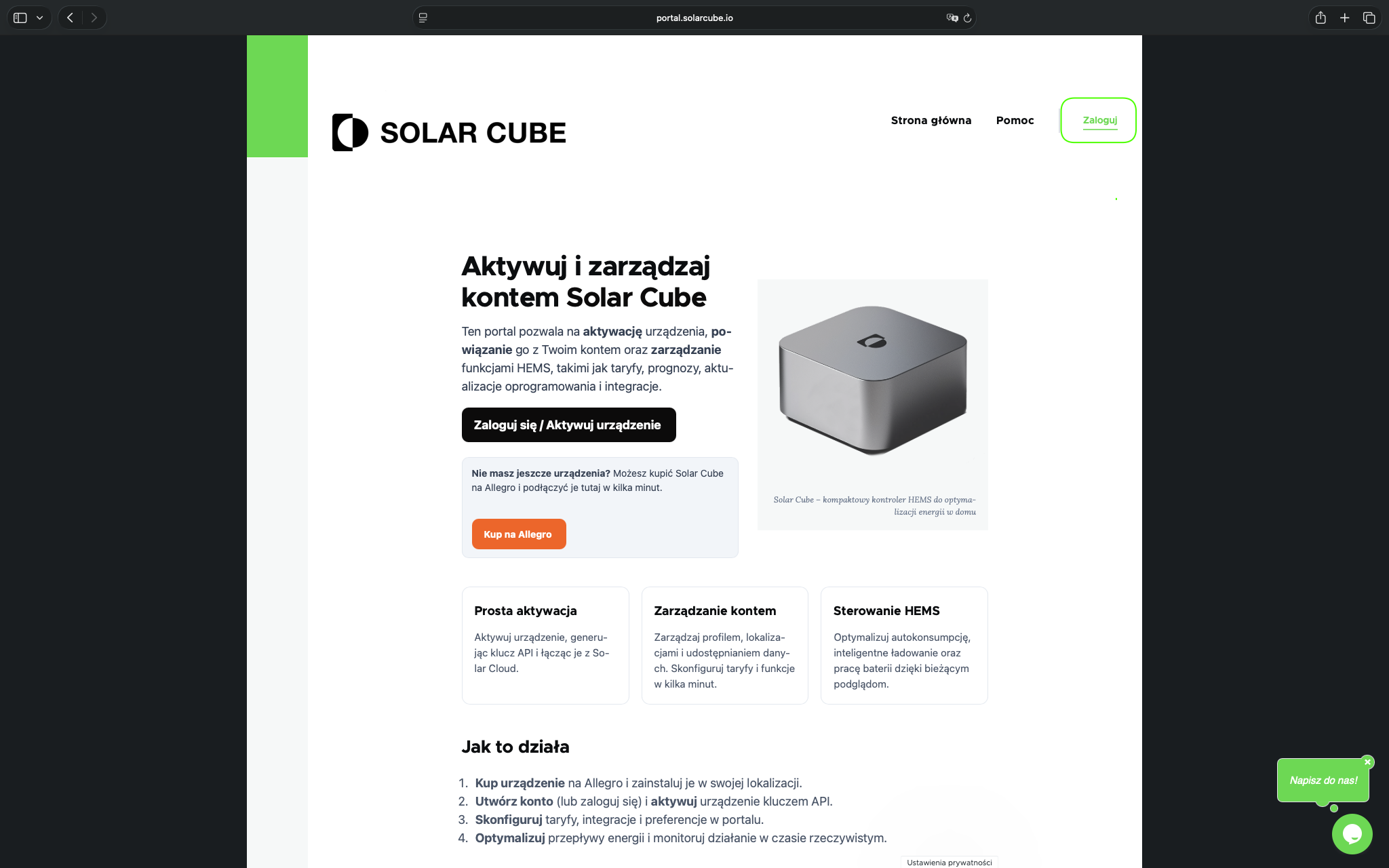
Otwórz portal Solar Cube
Przejdź do portalu https://portal.solarcube.io i kliknij przycisk „Zaloguj”.
1a
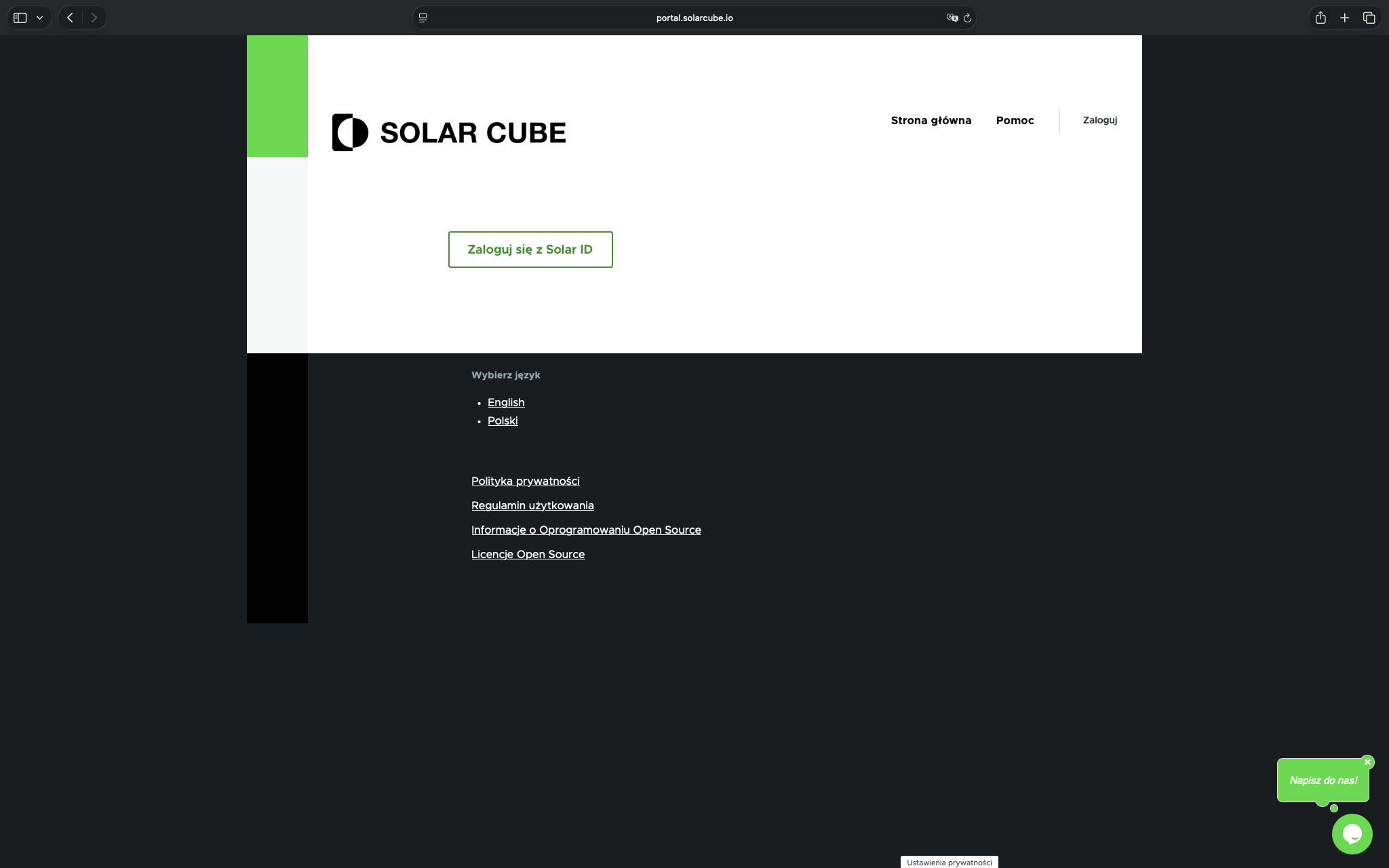
Wybierz logowanie przez Solar ID
Kliknij „Zaloguj się z Solar ID”, aby rozpocząć proces rejestracji lub logowania.
2
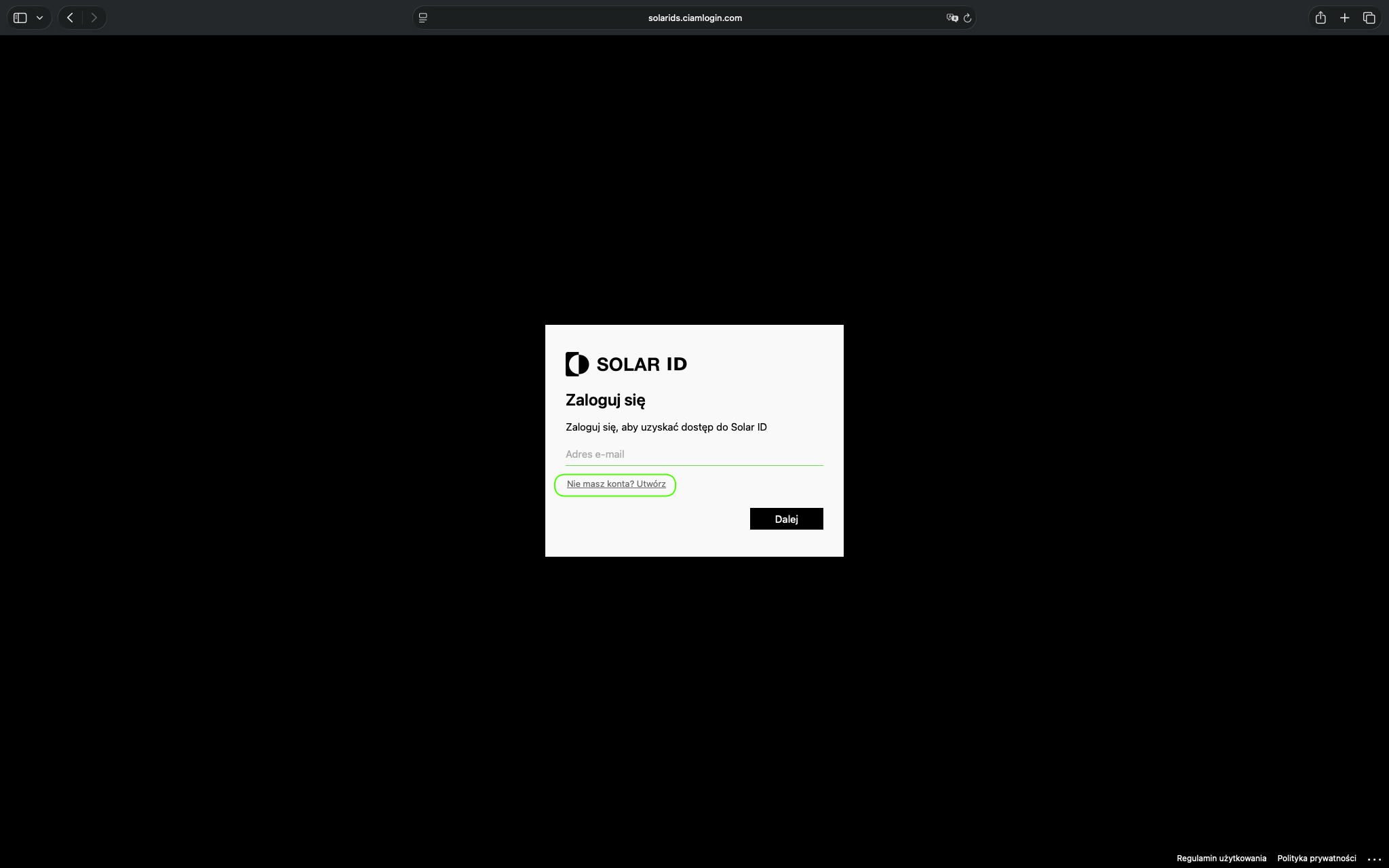
Przejdź do ekranu logowania Solar ID
Na ekranie logowania Solar ID wybierz opcję utworzenia nowego konta, jeśli jeszcze go nie posiadasz.
3
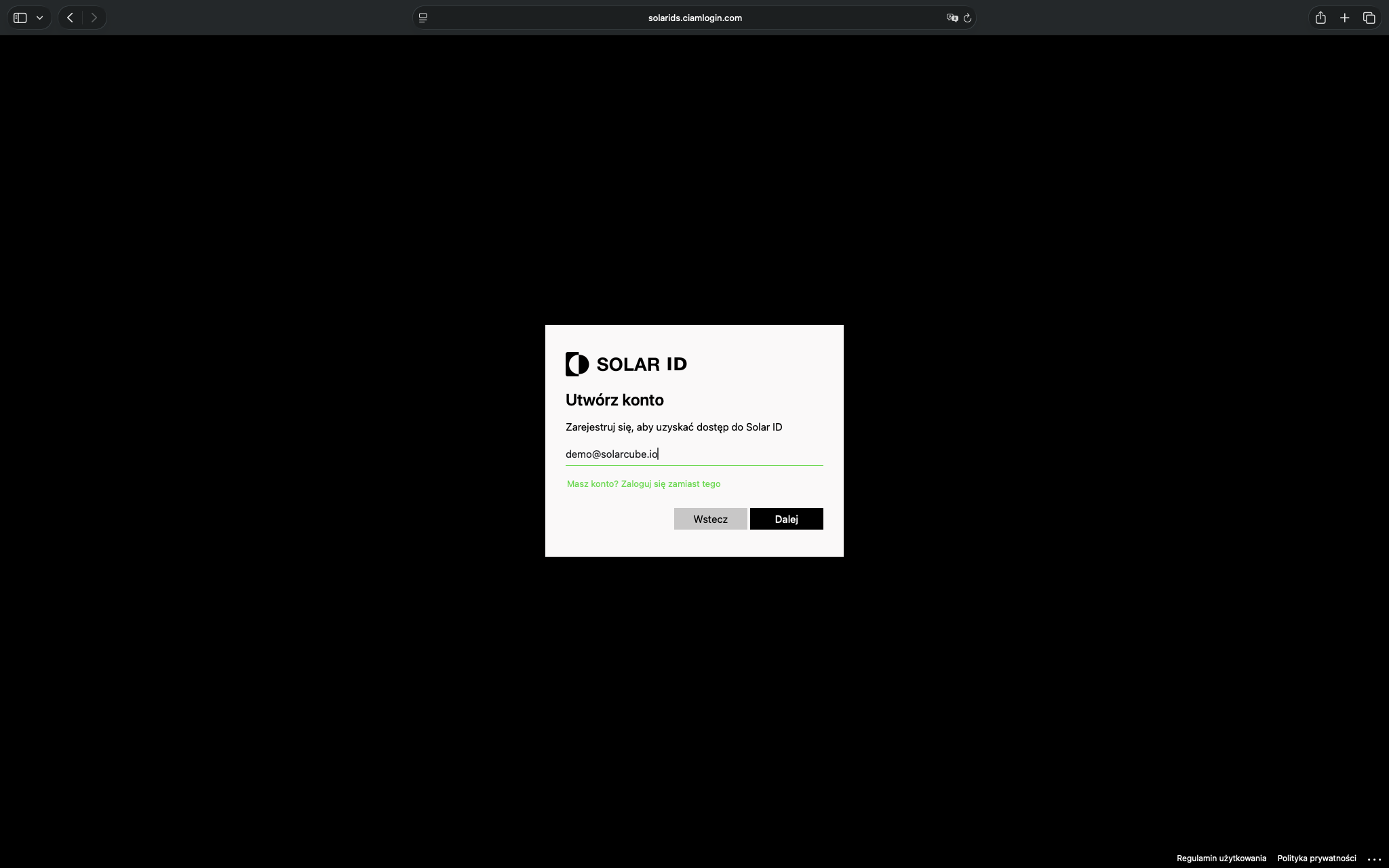
Podaj adres e-mail do nowego konta
Wpisz adres e-mail, który będzie używany do logowania do Solar ID, a następnie przejdź dalej.
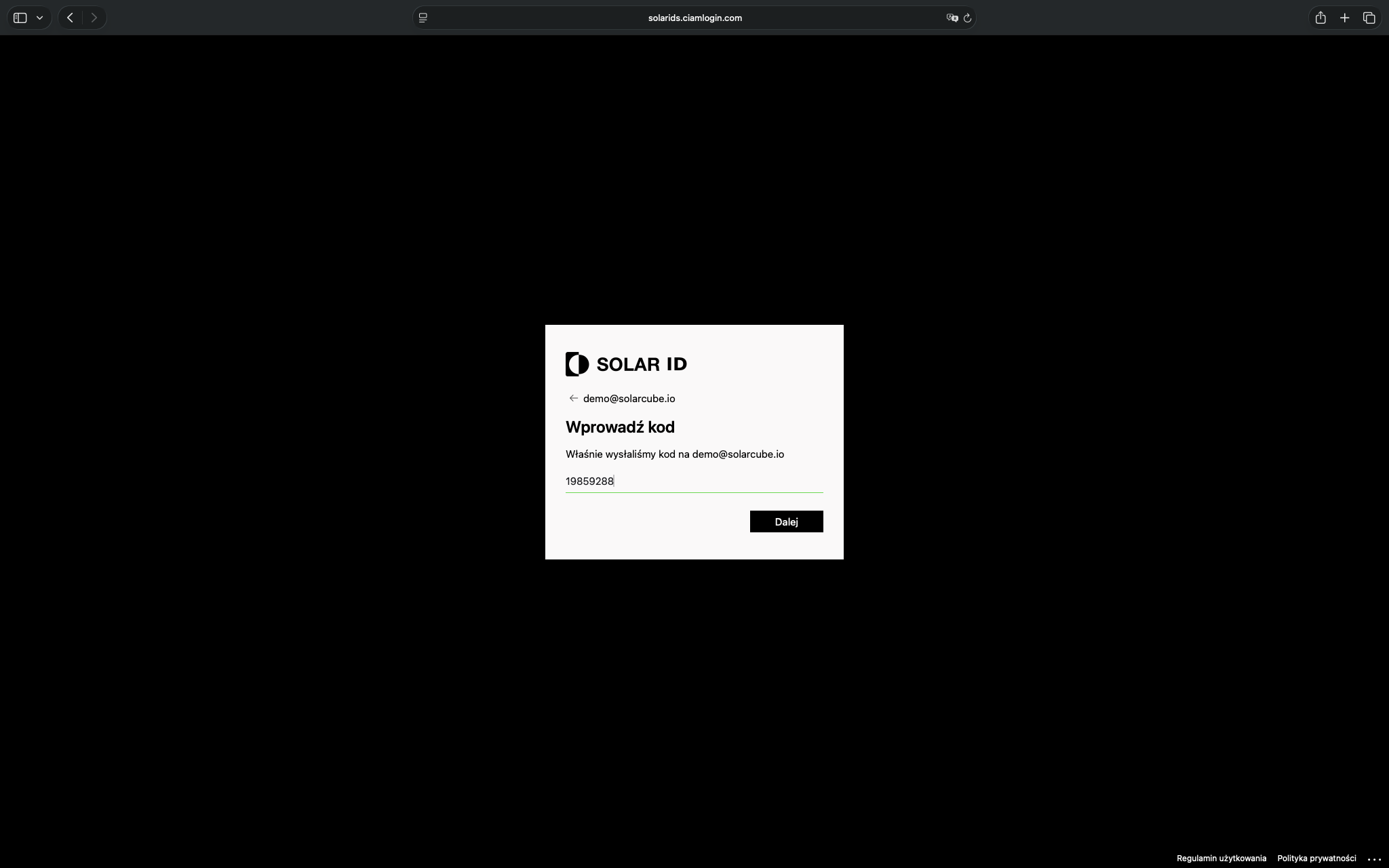
4
Wprowadź jednorazowy kod z wiadomości e-mail
Na wskazany adres e-mail zostanie wysłany jednorazowy kod. Otwórz wiadomość i wpisz kod w formularzu potwierdzenia.
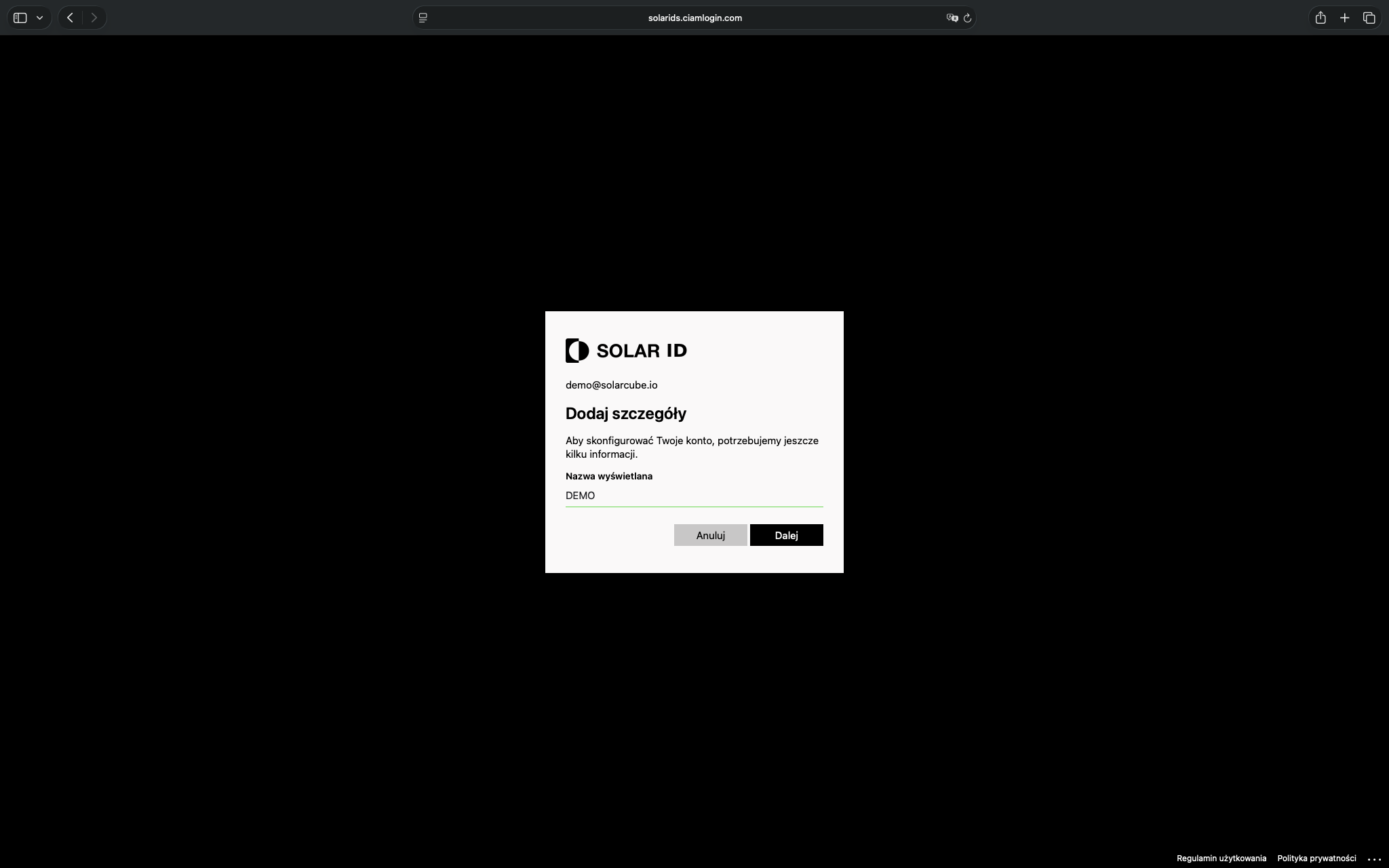
5
Uzupełnij podstawowe dane konta
Wprowadź nazwę wyświetlaną użytkownika i zatwierdź formularz, aby dokończyć tworzenie konta.
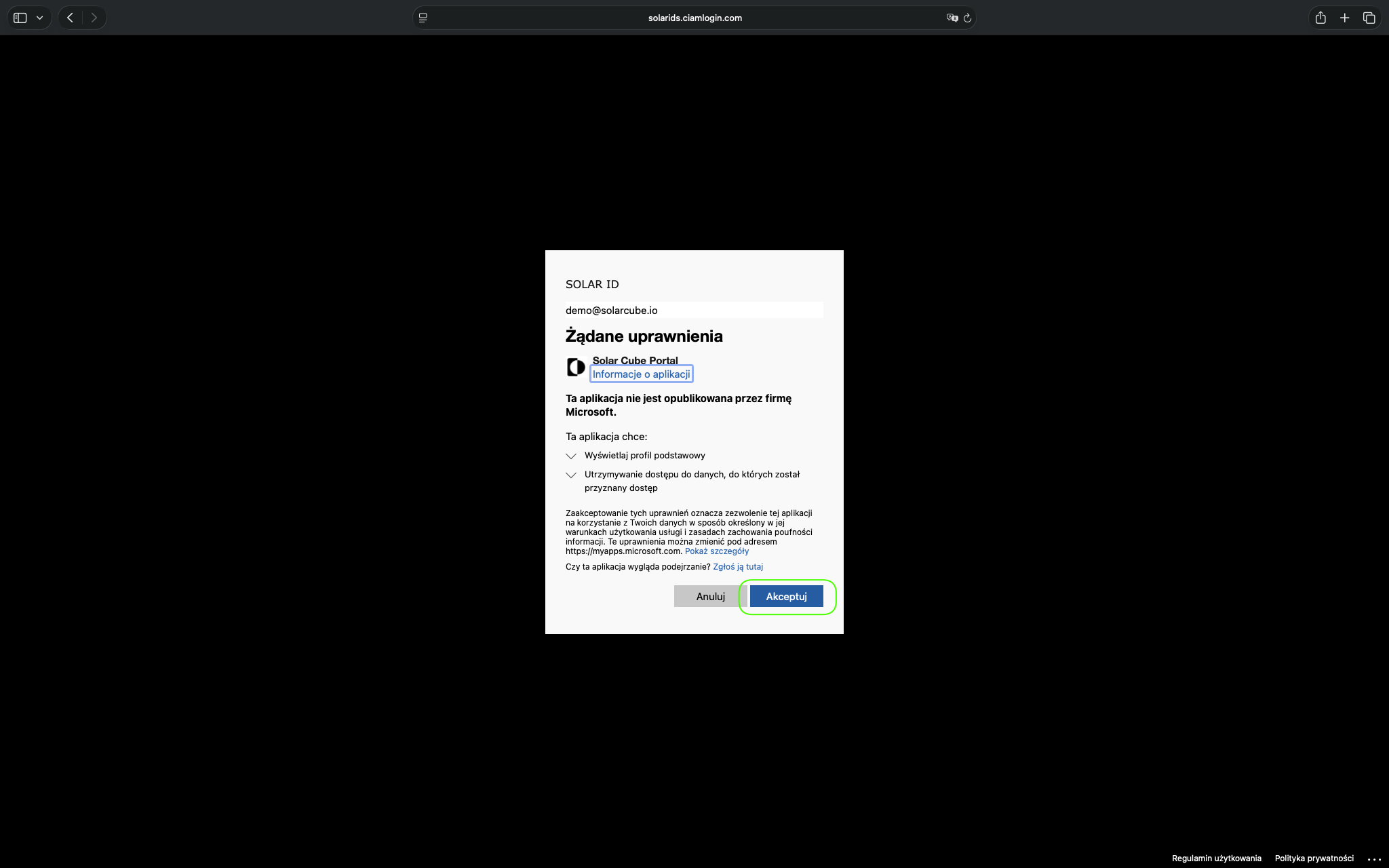
6
Zaakceptuj wymagane uprawnienia
Jeżeli zostanie wyświetlony ekran uprawnień aplikacji, zaakceptuj go, aby portal Solar Cube mógł poprawnie zalogować użytkownika i zakończyć wejście do systemu.
2. Rozpoczęcie onboardingu i utworzenie profilu PV
W tej części przygotowujesz profil klienta, wybierasz plan oraz wprowadzasz dane instalacji i urządzenia Solar Cube.
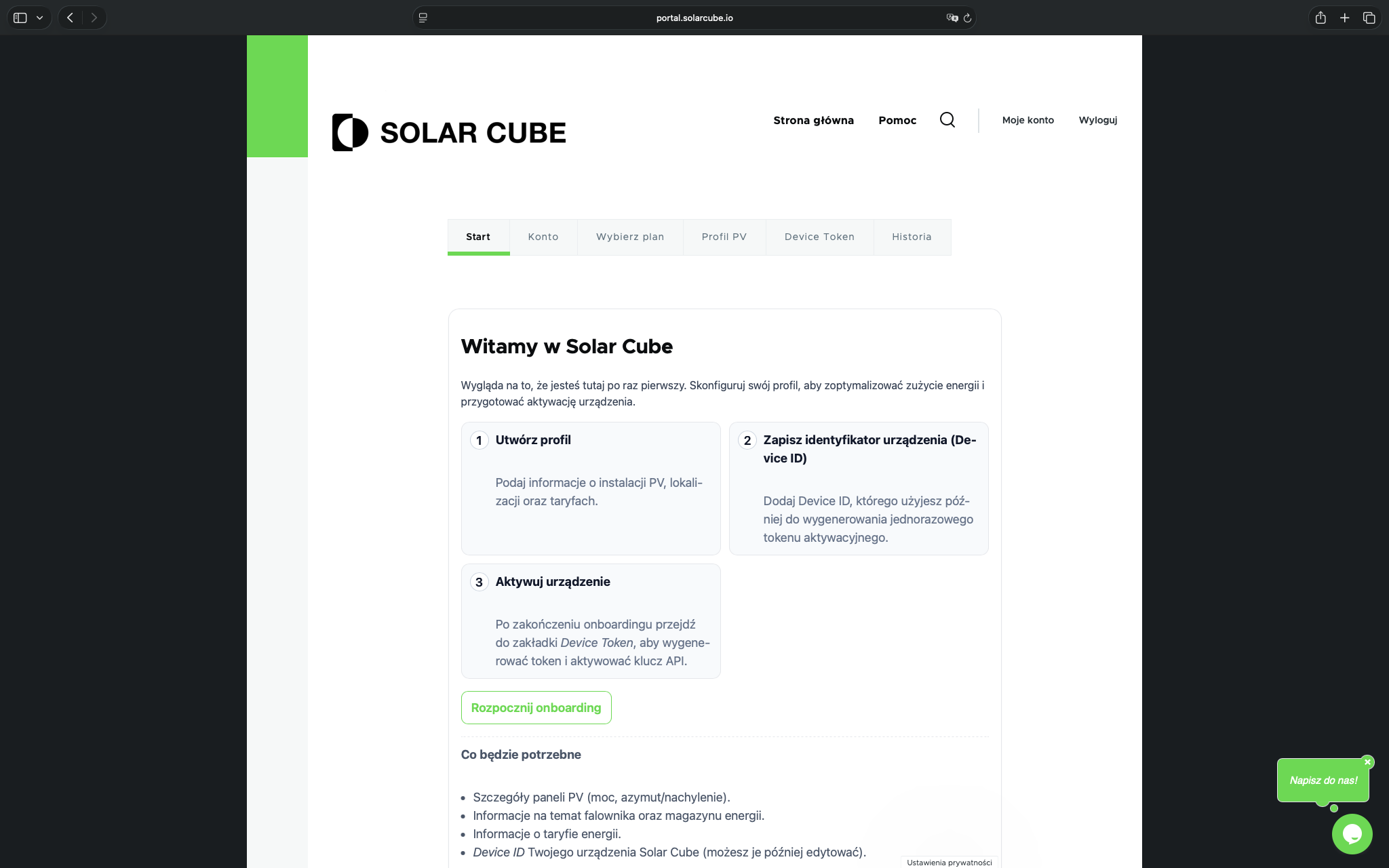
7
Rozpocznij onboarding w portalu
Po pierwszym logowaniu zobaczysz ekran powitalny. Kliknij przycisk „Rozpocznij onboarding”, aby przejść do konfiguracji profilu.
8
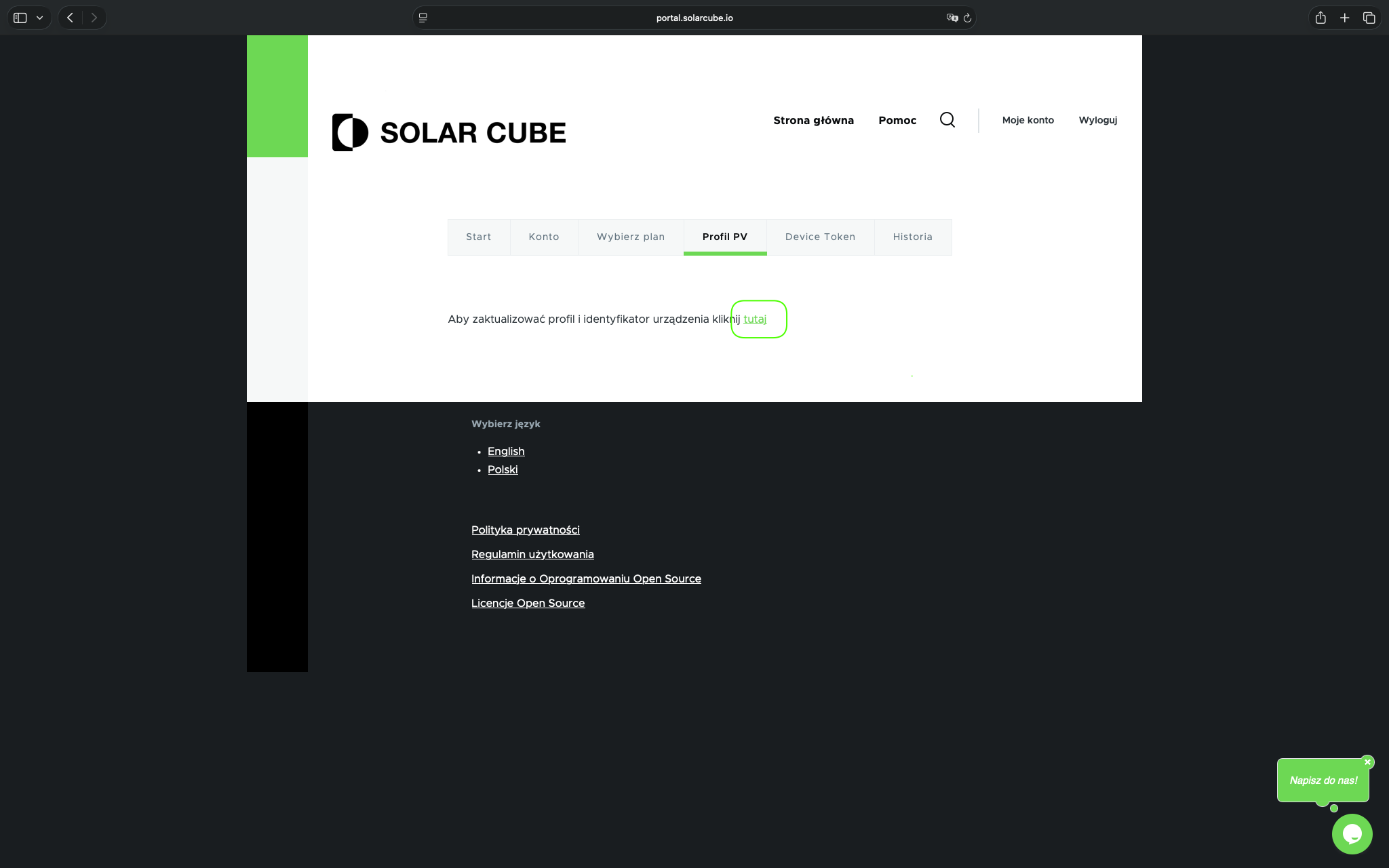
Przejdź do formularza Profil PV
Jeżeli portal wyświetla zakładkę „Profil PV” z komunikatem o aktualizacji profilu i identyfikatora urządzenia, kliknij link „tutaj”, aby otworzyć formularz konfiguracji.
9
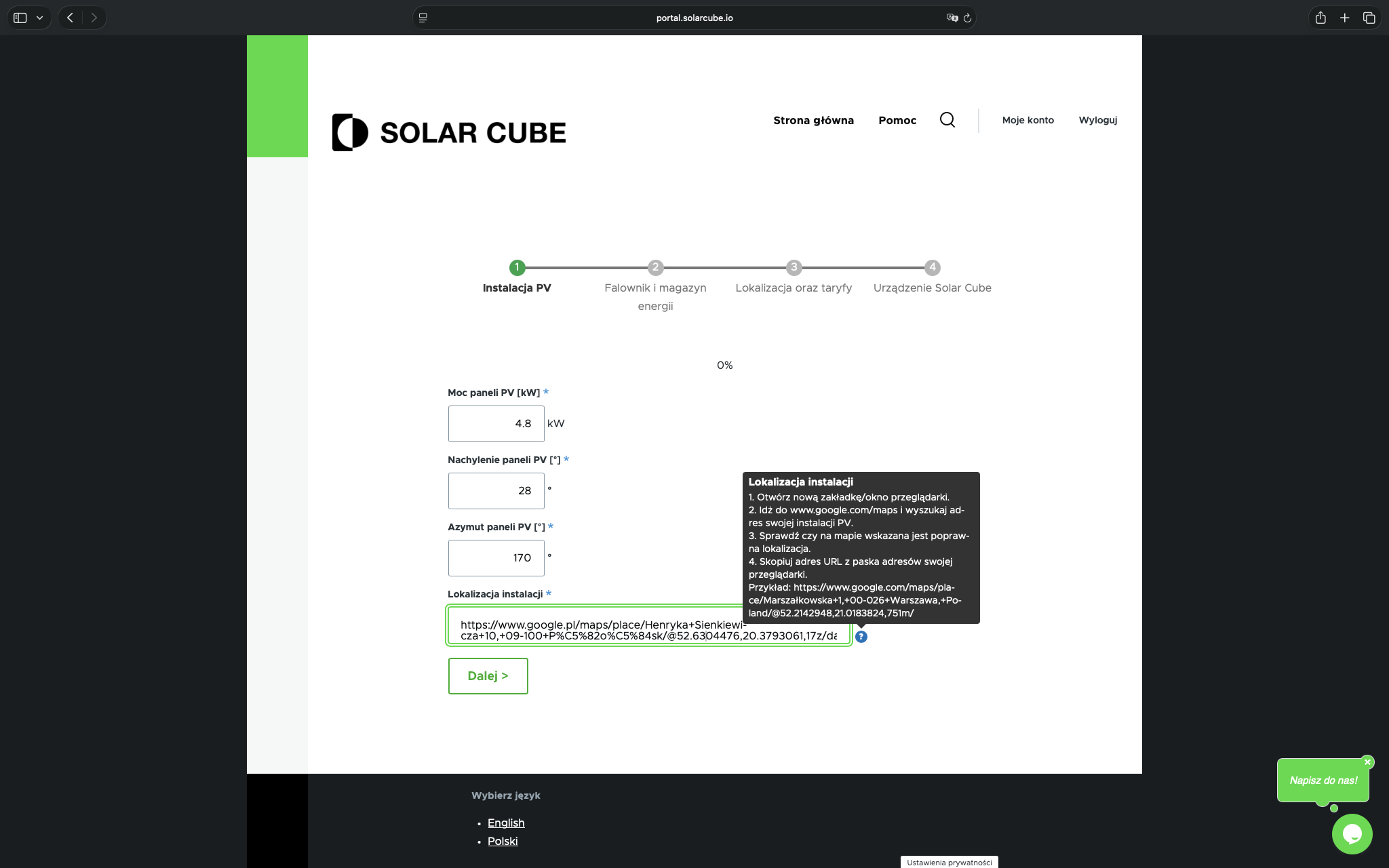
Uzupełnij dane instalacji PV
Wprowadź moc paneli, nachylenie, azymut oraz lokalizację instalacji. Lokalizację najlepiej pobrać jako link z Google Maps zgodnie z podpowiedzią widoczną w portalu.
10
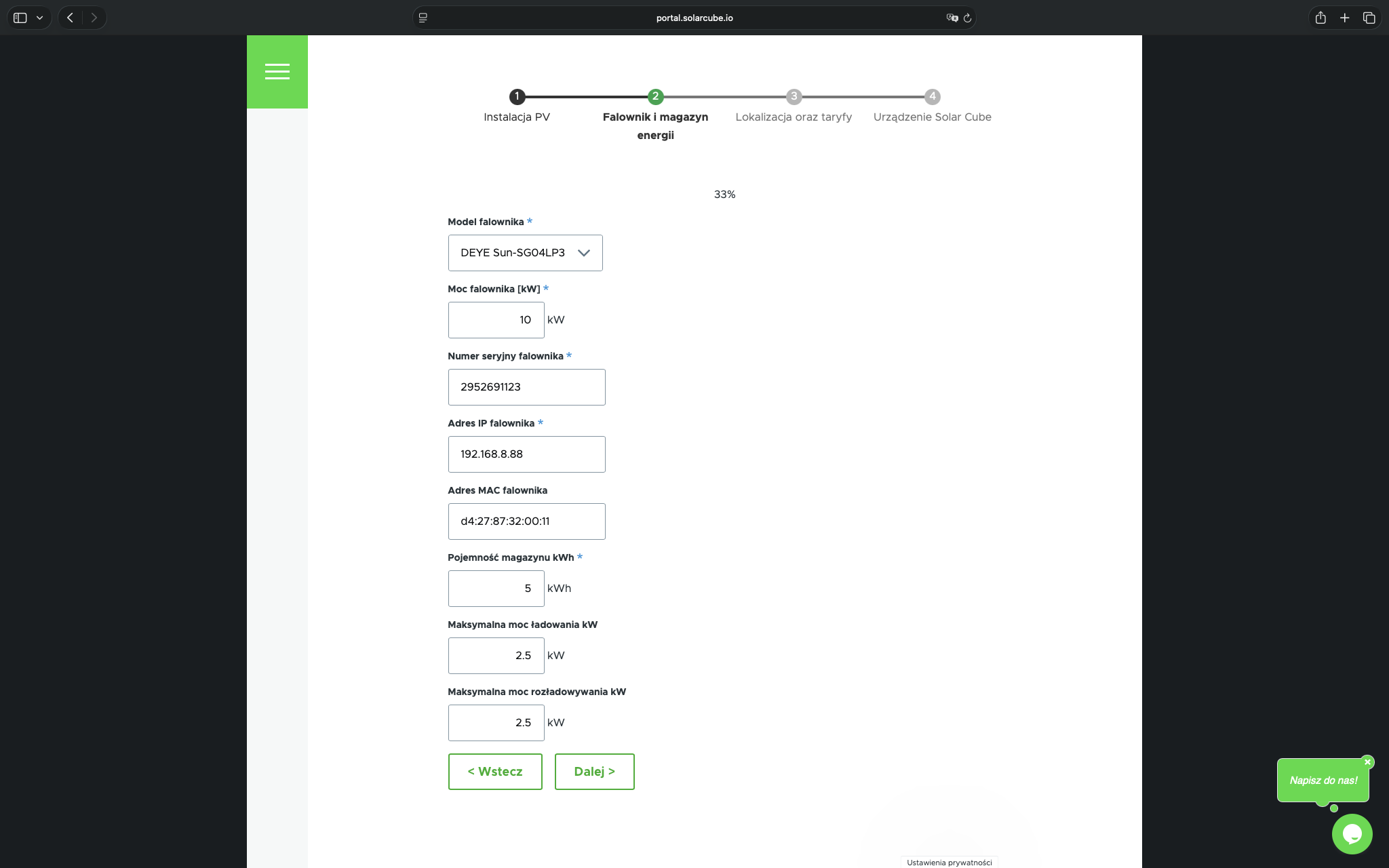
Wprowadź dane falownika i magazynu energii
Wybierz model falownika oraz wpisz jego parametry techniczne: moc, numer seryjny, adres IP, adres MAC, pojemność magazynu oraz moce ładowania i rozładowania.
11
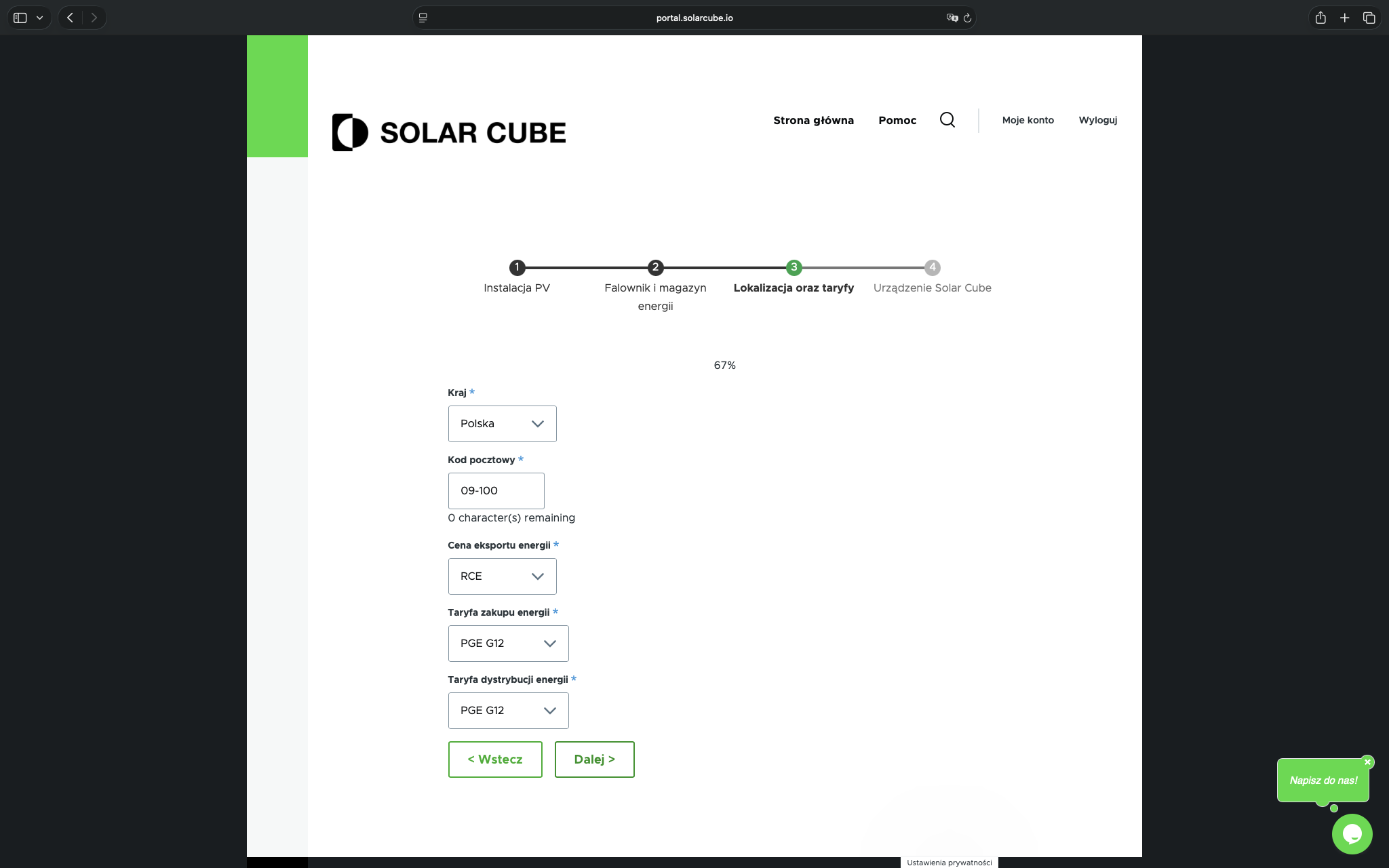
Ustaw lokalizację i taryfy
W kolejnym kroku wybierz kraj, kod pocztowy oraz odpowiednie taryfy i sposób rozliczania energii dla swojej instalacji.
12
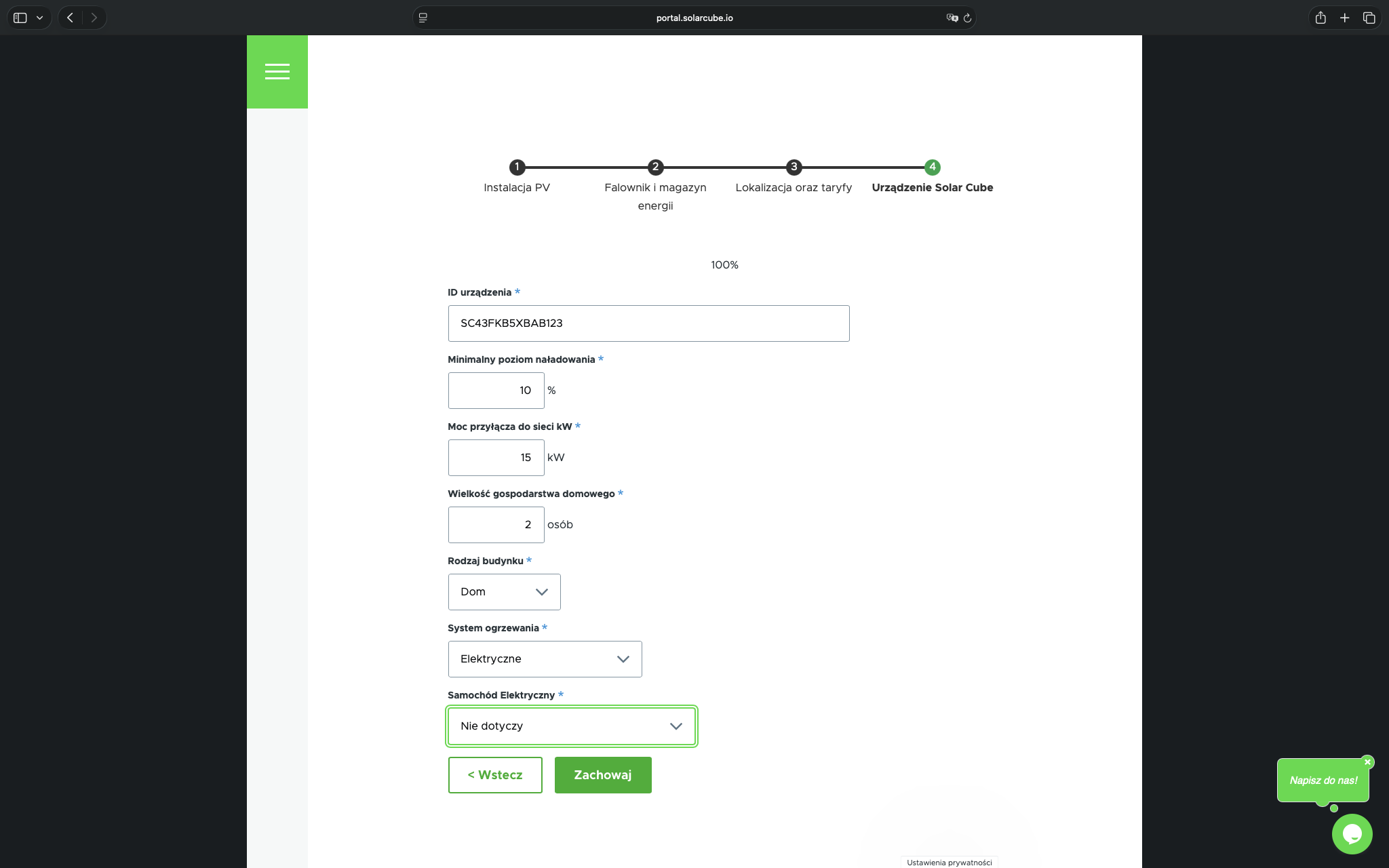
Wpisz dane urządzenia Solar Cube
Na ostatnim etapie onboardingu uzupełnij Device ID oraz pozostałe parametry związane z pracą urządzenia i charakterystyką gospodarstwa domowego.
13
Zapisz cały profil PV
Po sprawdzeniu formularza kliknij przycisk „Zachowaj”, aby zapisać profil instalacji i przejść do etapu aktywacji urządzenia.
3. Przygotowanie do aktywacji urządzenia
Po zapisaniu profilu portal prowadzi do zakładki Device Token, w której tworzony jest jednorazowy token aktywacyjny.
14
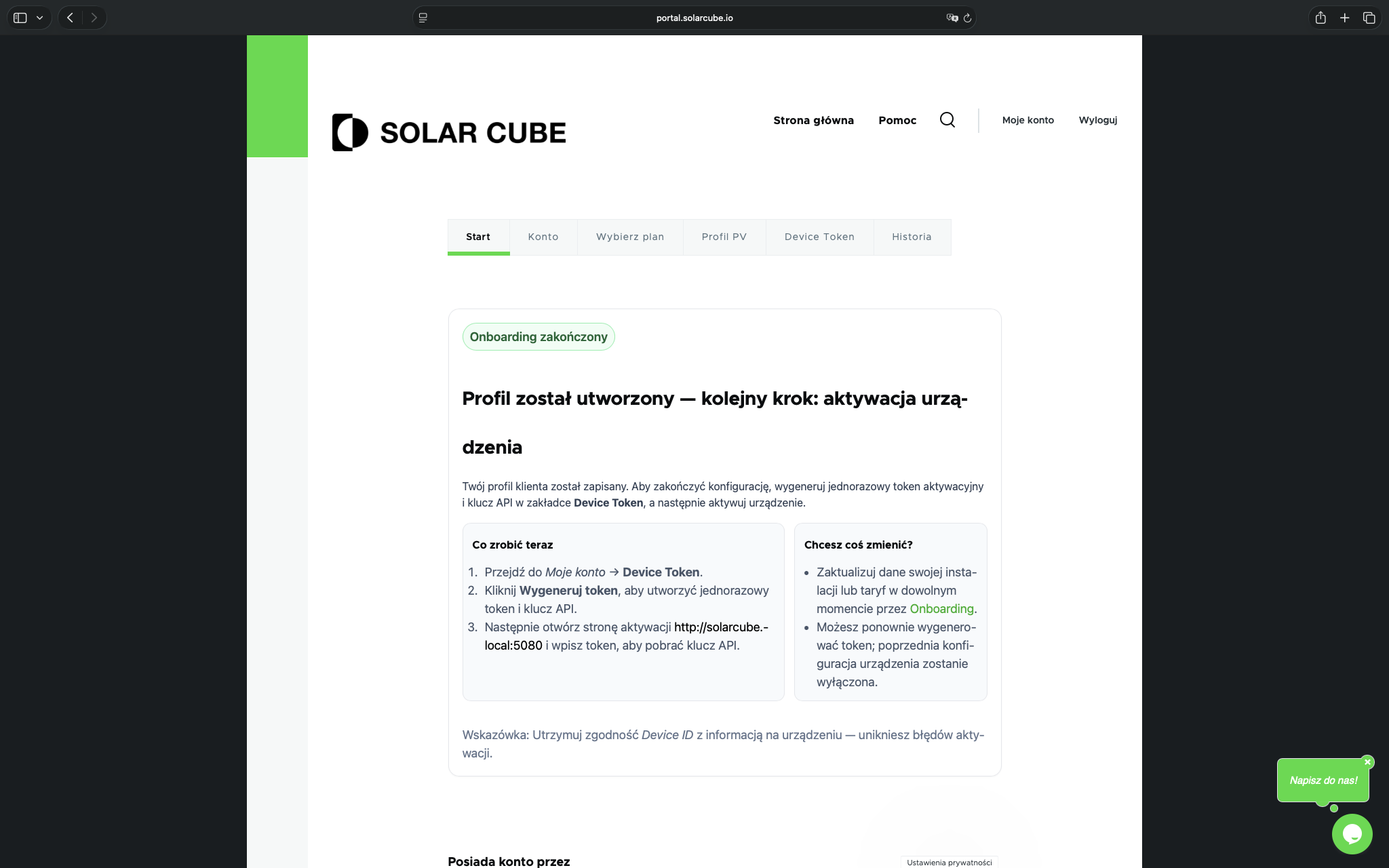
Zapoznaj się z ekranem końca onboardingu
Po poprawnym zapisaniu profilu zobaczysz ekran z informacją, że kolejnym krokiem jest aktywacja urządzenia. Portal pokazuje wtedy ścieżkę dalszego postępowania.
15
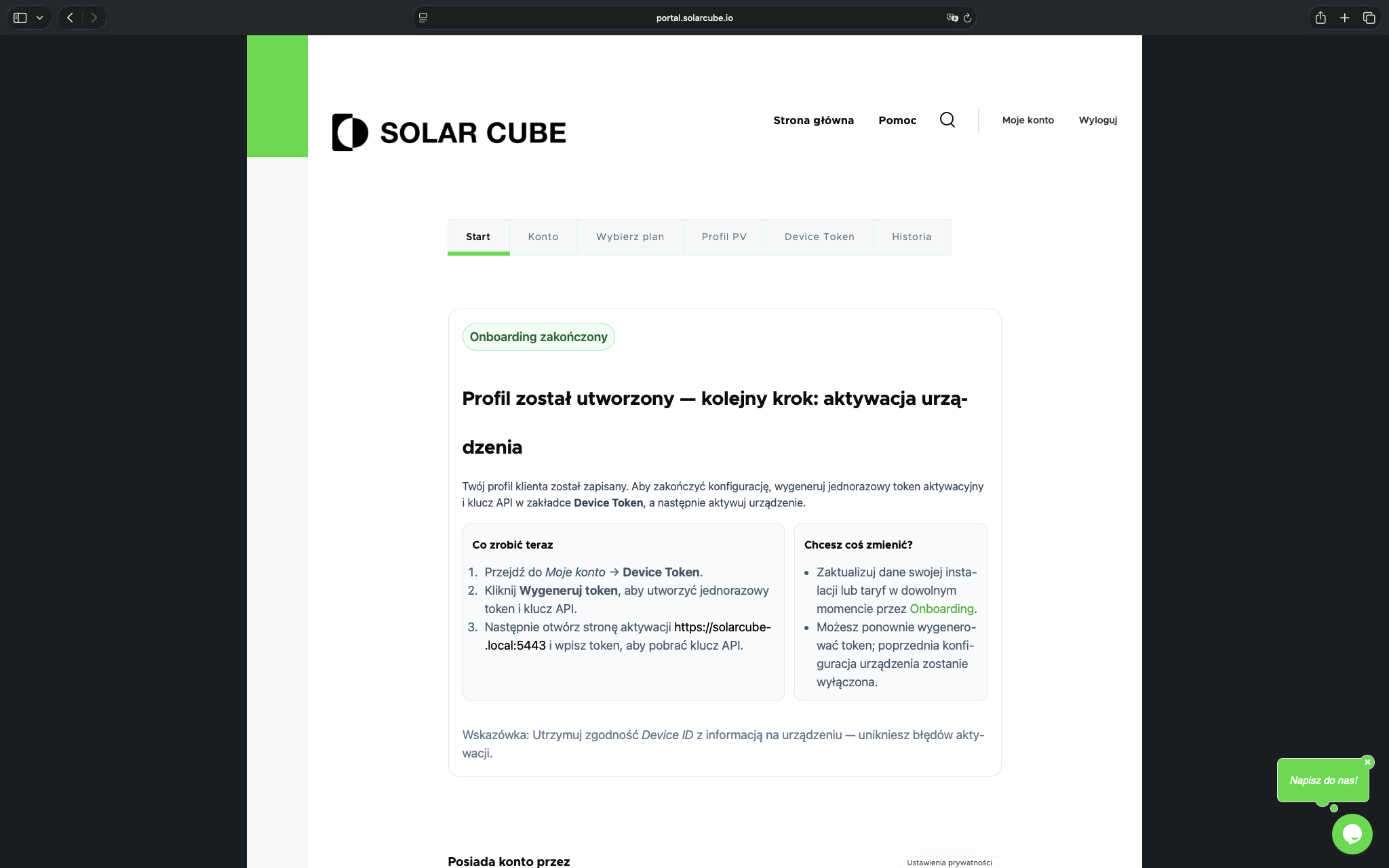
Sprawdź aktualny adres lokalnej aktywacji
Na ekranie końcowym sprawdź wskazany lokalny adres aktywacji urządzenia https://solarcube.local:5443 i otwórz go w nowej karcie lub nowym oknie przeglądarki.
Ostrzeżenie certyfikatu podczas aktywacji lokalnej
Podczas wejścia na https://solarcube.local:5443 przeglądarka może pokazać komunikat o błędzie certyfikatu, połączeniu niezaufanym lub potencjalnym problemie z bezpieczeństwem. Jest to oczekiwane zachowanie na etapie lokalnej aktywacji urządzenia.
Strona solarcube.local działa wyłącznie w Twojej sieci lokalnej i służy tylko do wewnętrznej komunikacji oraz bezpiecznego połączenia urządzenia Solar Cube z Twoim kontem. Komunikat wynika z tego, że urządzenie używa certyfikatu Solar Cube Root CA, który nie jest standardowo rozpoznawany jako publicznie zaufany przez telefon lub komputer.
Możesz bezpiecznie przejść dalej do tej strony, pod warunkiem że:
- korzystasz z adresu
https://solarcube.local:5443, - urządzenie Solar Cube jest uruchomione w Twojej sieci lokalnej,
- aktywację wykonujesz zgodnie z instrukcją Solar Cube.
Po wejściu na stronę użyj opcji typu „Zaawansowane” → „Przejdź do witryny” lub podobnej, zależnie od używanej przeglądarki. Ostrzeżenie nie oznacza wirusa ani próby oszustwa. Po zakończeniu konfiguracji lokalna strona aktywacyjna zostaje wyłączona lub przestaje być potrzebna.
16
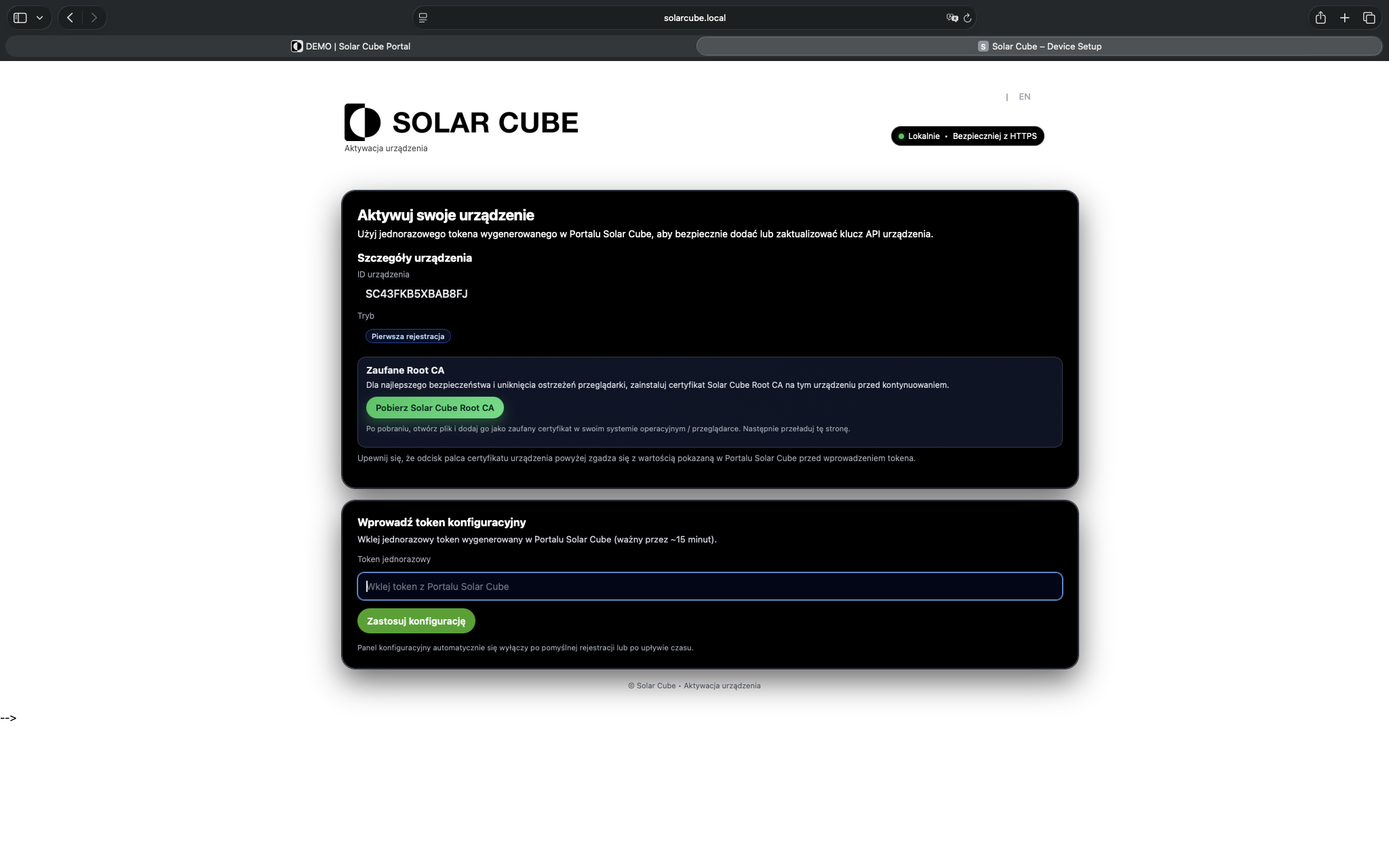
Otwórz lokalną stronę aktywacji urządzenia
Po wejściu na lokalny adres zobaczysz ekran aktywacji urządzenia Solar Cube. Stronę pozostaw otwartą w osobnej karcie — token wkleisz w następnym kroku.
17
Wróć do portalu i otwórz zakładkę Device Token
W portalu przejdź do zakładki „Device Token”, sprawdź zgodność Device ID z profilem, a następnie kliknij przycisk „Generuj Token”.
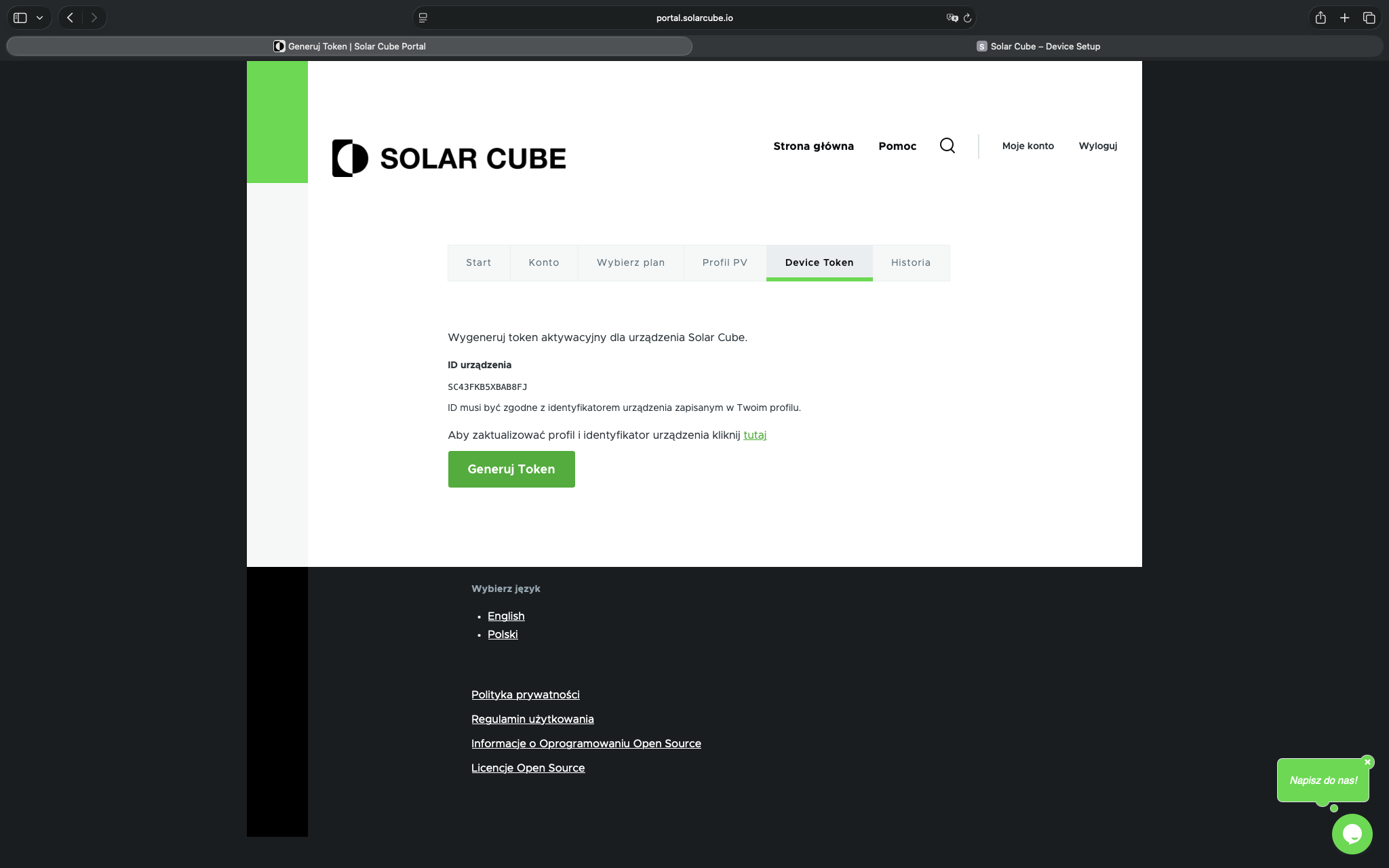
18
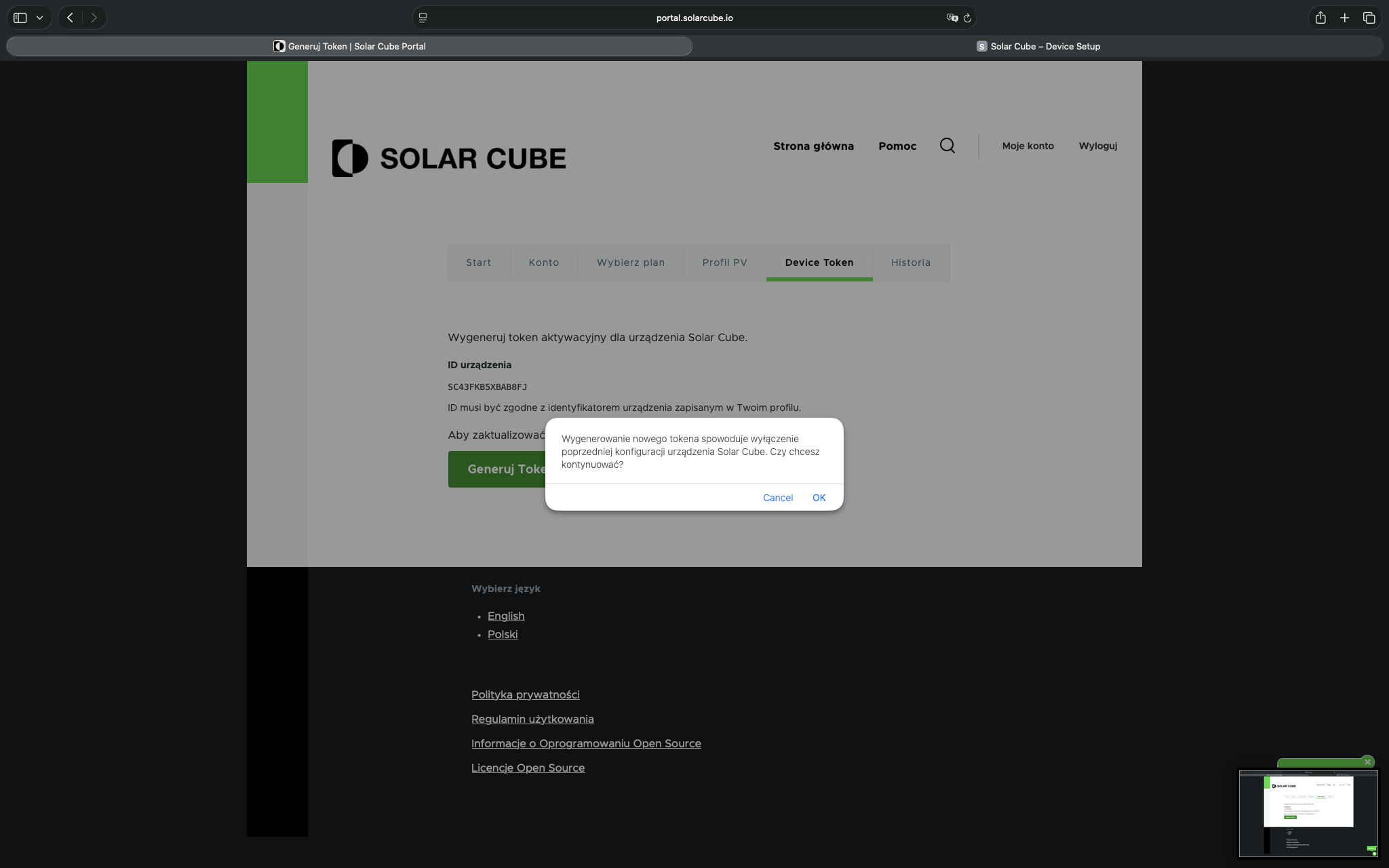
Potwierdź wygenerowanie nowego tokenu
Jeżeli portal wyświetli okno potwierdzenia, zatwierdź operację, aby utworzyć nowy jednorazowy token aktywacyjny dla urządzenia.
4. Aktywacja urządzenia Solar Cube
Token wygenerowany w portalu należy wkleić na lokalnej stronie urządzenia i zatwierdzić konfigurację.
19
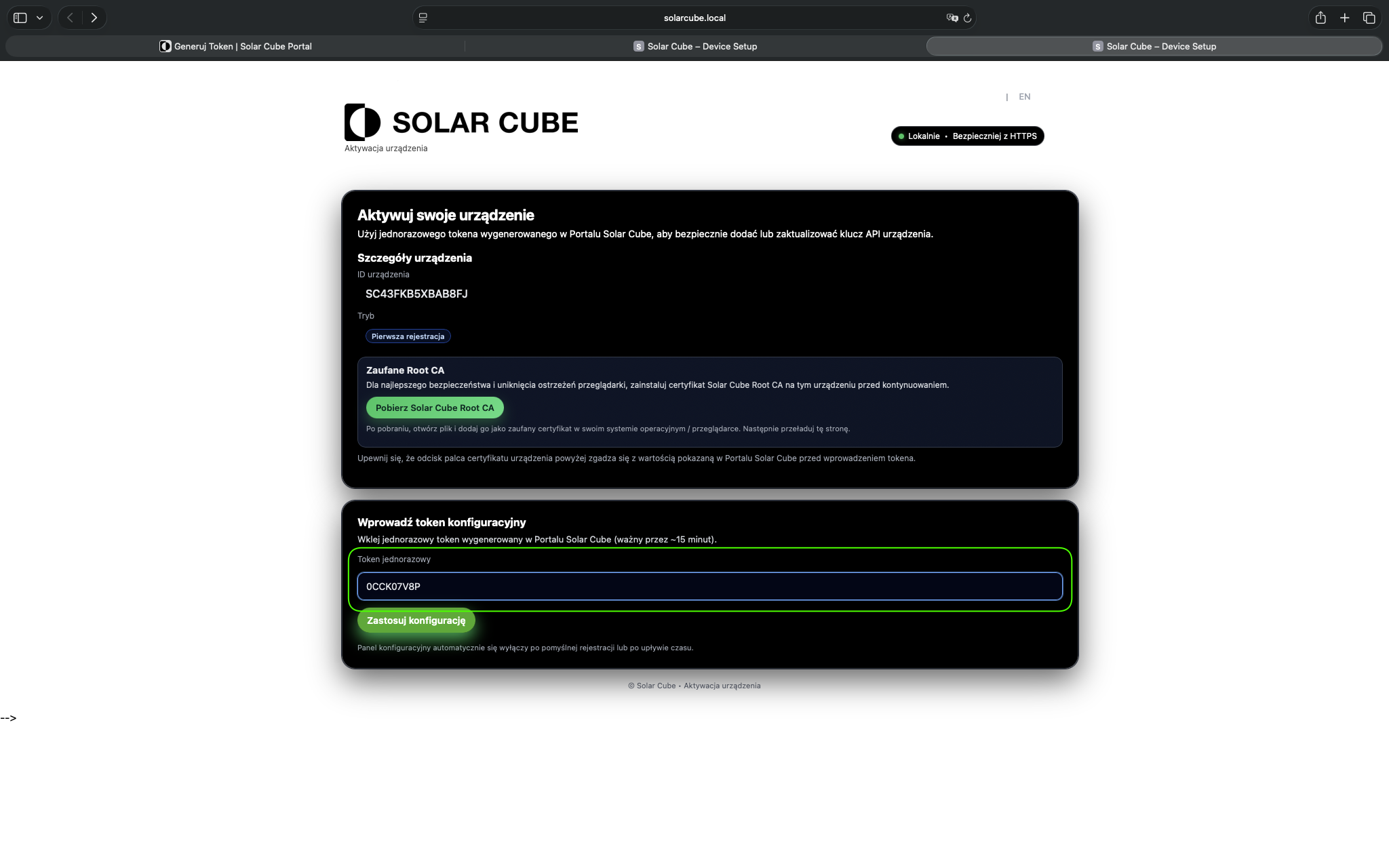
Wklej token do lokalnego formularza
Wróć do otwartej wcześniej strony aktywacji urządzenia, wklej jednorazowy token do pola formularza i kliknij „Zastosuj konfigurację”.
20
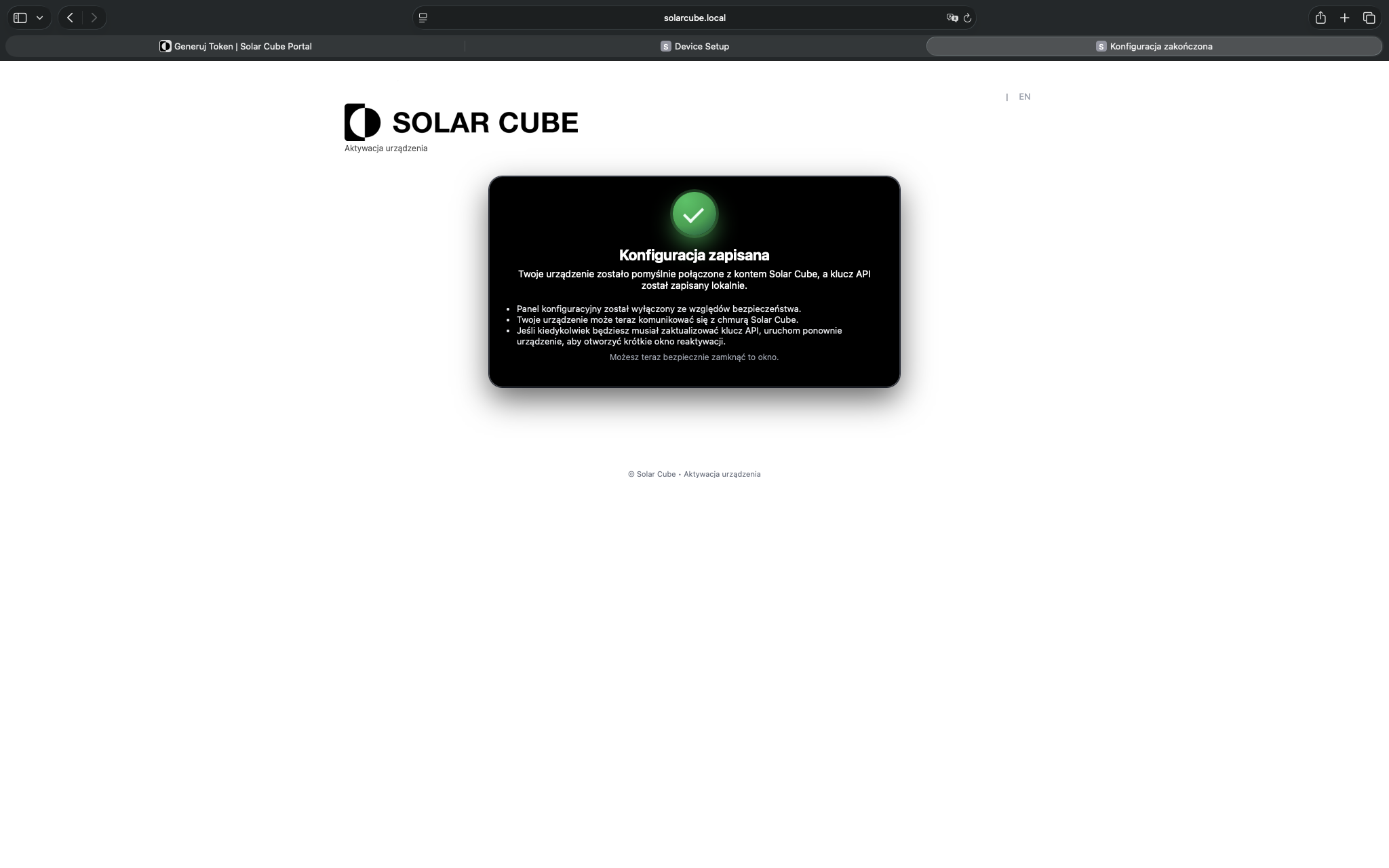
Potwierdź poprawne zakończenie aktywacji
Po udanej aktywacji pojawi się ekran potwierdzający zapis konfiguracji. Oznacza to, że urządzenie zostało połączone z kontem Solar Cube, a lokalny panel aktywacji zostanie wyłączony ze względów bezpieczeństwa.
21
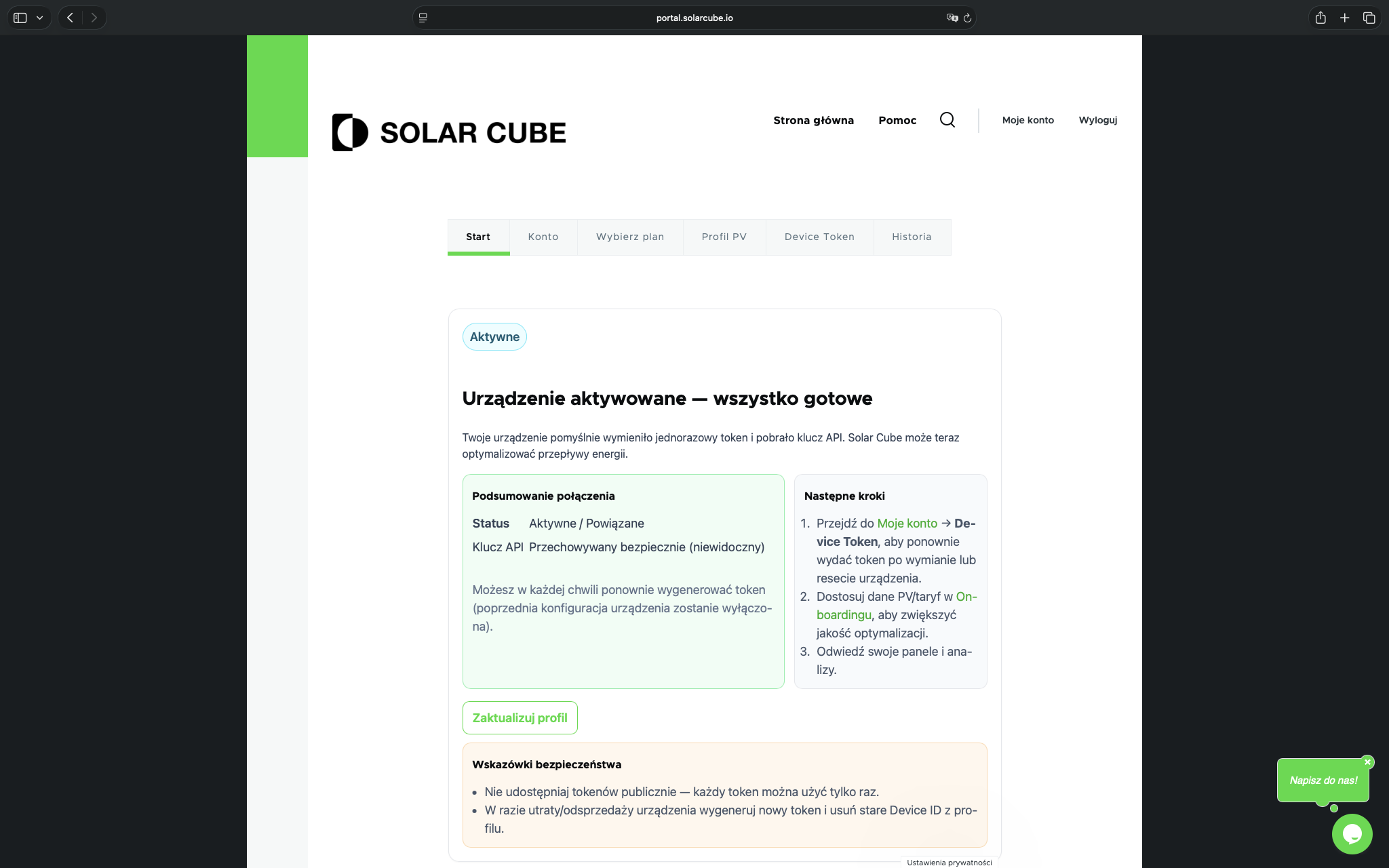
Sprawdź potwierdzenie w portalu
Potwierdzenie aktywacji znajdziesz również na portalu Solar Cube.
5. Najczęstsze problemy i szybkie działania naprawcze
Jeżeli coś nie działa, sprawdź poniższe punkty przed ponowną próbą aktywacji.
- Brak wiadomości e-mail z kodem — sprawdź folder SPAM lub Oferty.
- Nie otwiera się strona
solarcube.local:5443— sprawdź, czy urządzenie jest uruchomione lub zresetowane w ciągu ostatnich 3 minut oraz czy komputer lub telefon jest w tej samej sieci lokalnej. - Przeglądarka pokazuje ostrzeżenie bezpieczeństwa — użyj ustawień zaawansowanych lub zainstaluj certyfikat Solar Cube Root CA.
- Token nie działa — wróć do portalu, wygeneruj nowy token i ponownie wklej go do formularza aktywacyjnego.
- Device ID nie zgadza się z profilem — popraw identyfikator w zakładce Profil PV tak, aby był zgodny z nazwą urządzenia.